So erstellst du dein erstes Buch mit AnyTale
Dein erstes Buch entsteht in wenigen Klicks. Hier steht der ganze Weg: vom Dashboard bis zur fertigen Geschichte, die du ansehen, herunterladen und drucken kannst.
Bevor du anfängst
Melde dich an und öffne dein Dashboard — die Seite, die dich mit „Willkommen zu Hause“ begrüßt. Hier liegen alle deine Bücher, sortiert nach Veröffentlicht, Entwürfe und Archiv.
Schritt für Schritt
1. Auf „Buch erstellen“ klicken
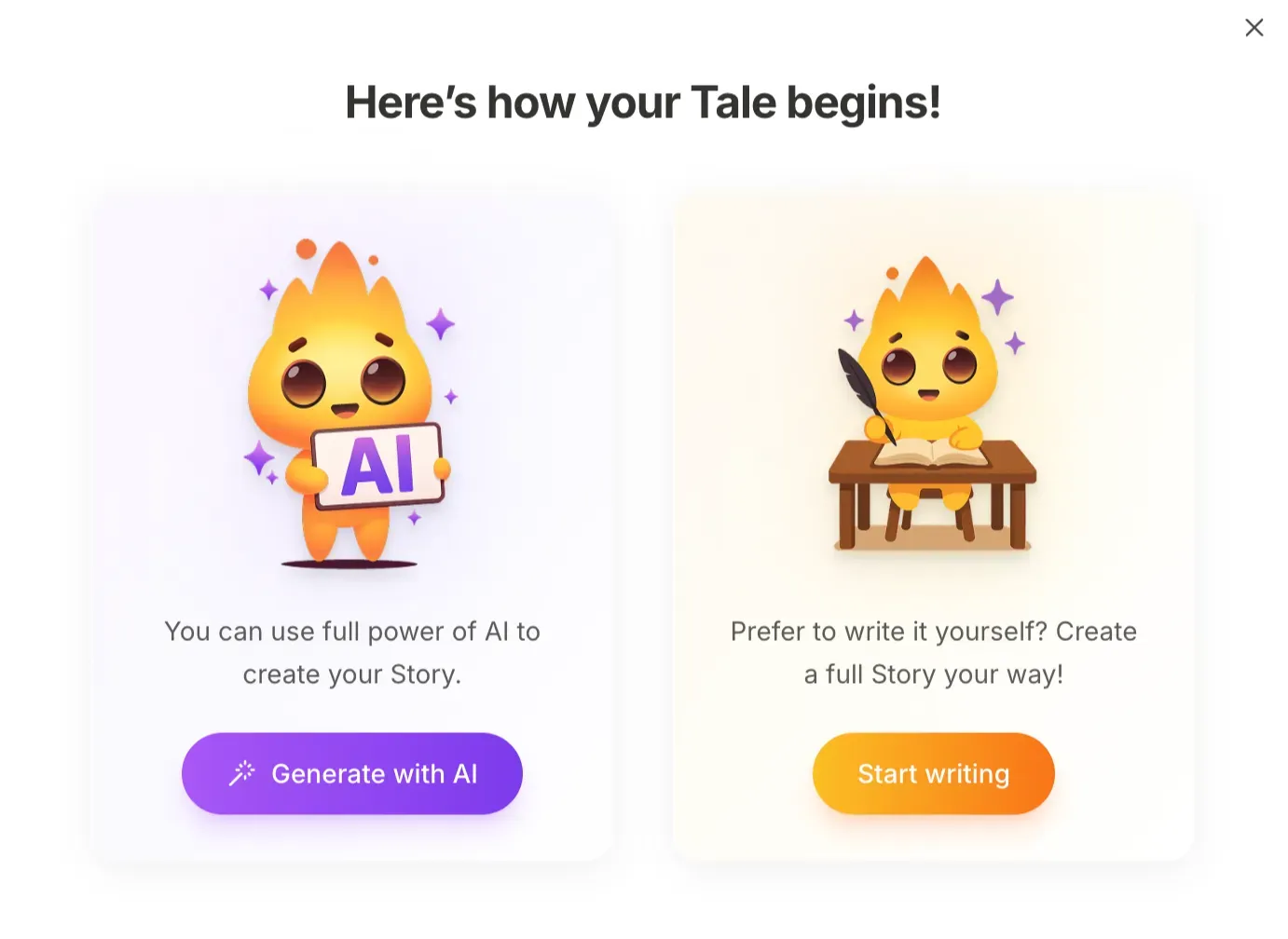
Den Button Buch erstellen findest du oben rechts im Dashboard, alternativ Neues Abenteuer starten in der Begrüßungskarte. AnyTale öffnet daraufhin eine kleine Auswahl mit der Überschrift „So beginnt dein Tale!“
2. Den Einstieg wählen
Nimm den Weg, der dir liegt — beide enden im selben Editor, festgelegt ist also nichts:
3. Bei „Mit KI generieren“ — erzähl deine Geschichte
Schreib, was darin passiert: wer die Hauptfigur ist, wo sie ist und was sie tut. Ein kurzer Satz reicht (mindestens 10 Zeichen), bis zu 1.000 Zeichen sind möglich. Keine Idee? Das Würfel-Symbol schlägt eine vor, Löschen leert das Feld wieder.
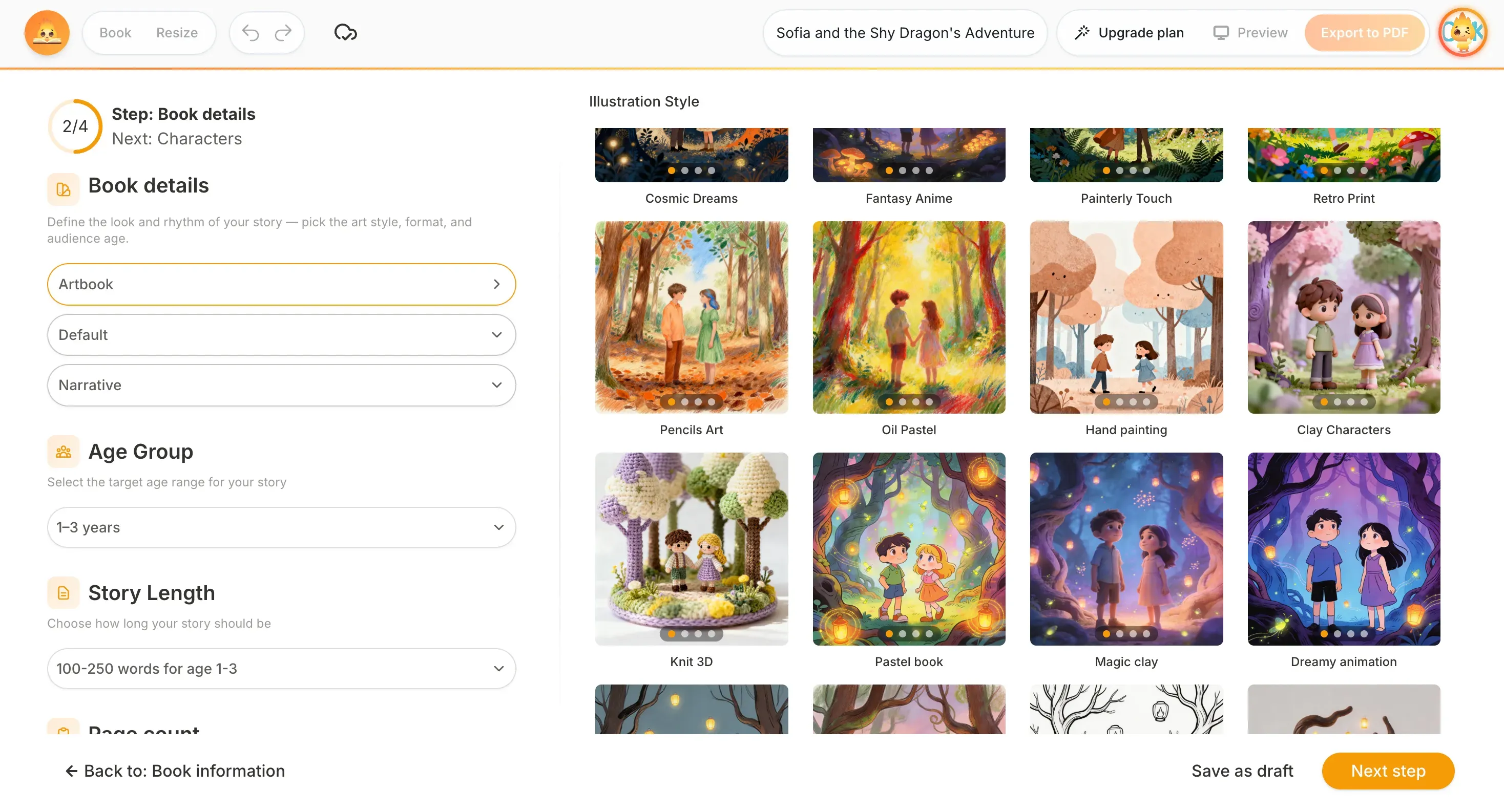
Geschrieben wird die Geschichte in der Sprache, in der du tippst; übersetzen kannst du sie später in jede der 10 Sprachen. Passt alles, drückst du Geschichte generieren — dann führt dich ein kurzer Assistent in vier Schritten durch das ganze Buch:
1. Buchinformationen Sieh dir Titel, Beschreibung und Autorenname an, die die KI vorgeschlagen hat. Der Aktualisieren-Button liefert neue Vorschläge, und jedes Feld kannst du selbst überschreiben. Achtung: Der Titel lässt sich nach der Veröffentlichung nicht mehr ändern.
2. Buchdetails Hier legst du Aussehen und Rhythmus fest: Illustrationsstil, Altersgruppe, Länge der Geschichte und Seitenzahl (Automatisch oder 1 bis 20 Seiten).
3. Charaktere Die Besetzung stellt AnyTale von selbst zusammen. Bei jeder Figur kannst du Name, Rolle, Geschlecht, Alter und Beschreibung anpassen, ein Referenzbild hochladen oder weitere Figuren ergänzen — genau das hält alle über die Seiten hinweg gleich.
4. Geschichte AnyTale schreibt den Text, erzeugt Seite für Seite die passenden Illustrationen und öffnet das fertige Buch dann im Editor, damit du nachbessern kannst.
4. Bei „Selbst schreiben“ — vom leeren Buch aus
AnyTale öffnet ein neues, leeres Buch auf der Coverseite. Über die Leiste links kommen Text, Bilder, Charaktere und ein Hintergrund dazu; neue Seiten fügst du mit dem + unter der Arbeitsfläche an.
5. Bearbeiten und persönlich machen
Im Editor lässt sich alles ändern: Text neu schreiben, eine Illustration neu generieren, den Hintergrund tauschen, Seiten umsortieren, und den Buchtitel änderst du mit einem Klick darauf oben. Gespeichert wird automatisch.
6. Vorschau, Export oder Druck
Vorschau zeigt das Buch so, wie Leser es sehen. Ist es fertig, lädt Als PDF exportieren es herunter — oder du bestellst ein gedrucktes Exemplar.
Diesen Artikel teilen
Brauchst du Hilfe? Hast du eine Frage? Chatte mit unserem Team – wir helfen gerne.



