Der Story-Editor im Überblick
Im Editor läuft alles zusammen: eine Arbeitsfläche für Text, Illustrationen, Figuren und das Seitenlayout. Wir teilen den Bildschirm in drei Zonen auf, damit du immer weißt, wo was liegt.
Die Zonen im Überblick
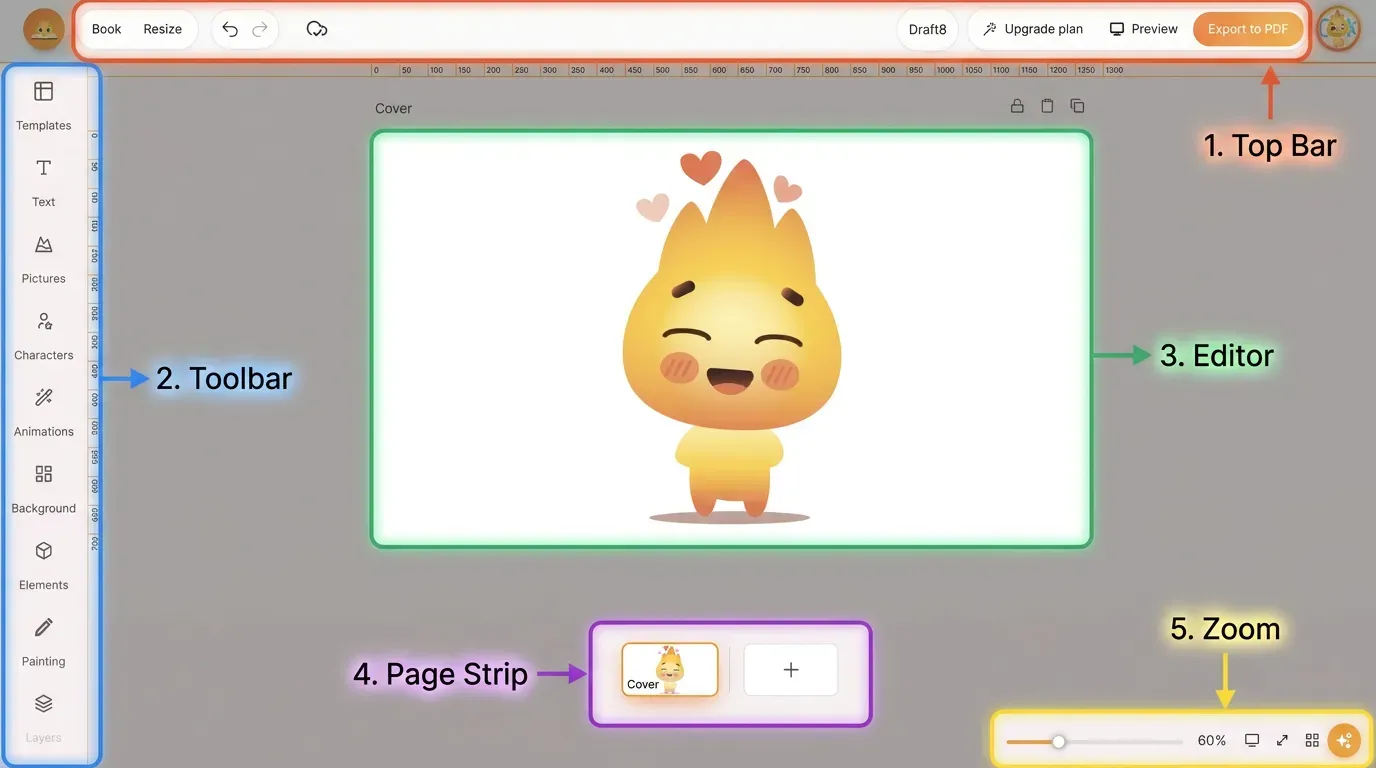
- Obere Leiste — Modi, Rückgängig/Wiederholen, Speichern, Buchtitel, Vorschau, Als PDF exportieren.
- Werkzeugleiste — alle Werkzeuge zum Seitenbau, am linken Rand.
- Editor — die Seite, an der du gerade arbeitest.
- Seitenstreifen — Cover, alle Seiten und ein „+“ für eine neue.
- Zoom — die Arbeitsfläche heranholen oder herauszoomen.
1. Die obere Leiste
Sie läuft über die ganze Breite und hält alles, was das ganze Buch betrifft:
- Buch / Größe ändern — umschalten zwischen dem Bearbeiten der Seiten (Buch) und dem Ändern von Format oder Größe (Größe ändern).
- Rückgängig / Wiederholen sowie eine Speicheranzeige (das Wolkensymbol) — gespeichert wird nebenbei von selbst.
- Buchtitel — ein Klick darauf benennt das Buch um.
- Vorschau — zeigt das Buch so, wie Leser es sehen.
Das Menü „Buch“
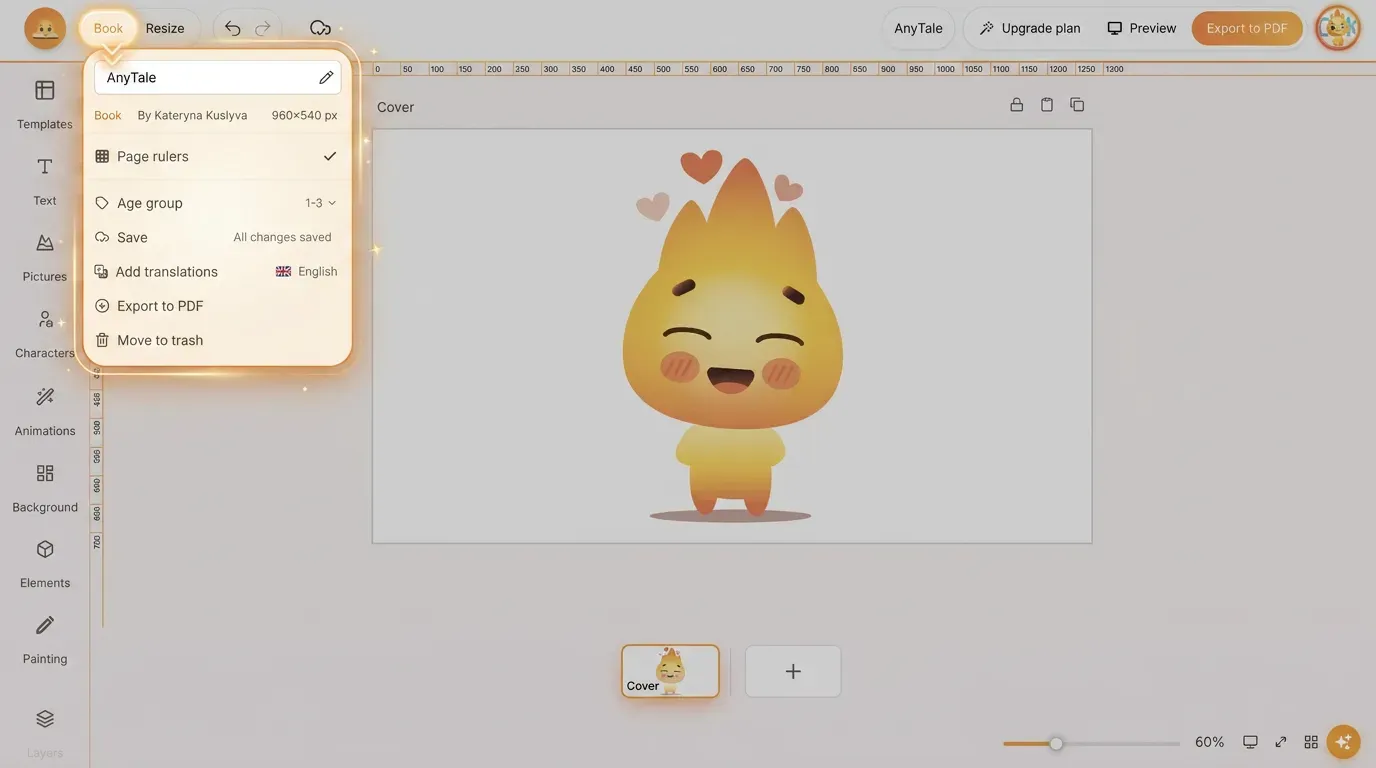
Ein Klick auf Buch oben links öffnet die Einstellungen des Buchs. Oben stehen der Titel (mit Stift zum Umbenennen) und eine kurze Infozeile: Buchtyp, Autor und Seitengröße (z. B. 960×540 px). Darunter:
| Menüpunkt | Was es tut |
|---|---|
| Seitenlineale | Zeigen oder verbergen die Maßlineale rund um die Arbeitsfläche. Das Häkchen heißt: sie sind an. |
| Altersgruppe | Legt fest, für welches Alter das Buch gedacht ist (z. B. 1–3) — davon hängen Länge und Tonfall ab. |
| Speichern | Zeigt den aktuellen Speicherstand; „Alle Änderungen gespeichert“ heißt, es ist alles sicher. |
| Übersetzung hinzufügen | Übersetzt das Buch in eine andere Sprache; die Flagge zeigt die aktuelle (z. B. Englisch). |
| Als PDF exportieren | Lädt das fertige Buch als PDF herunter — dasselbe wie der Button rechts. |
| In den Papierkorb | Verschiebt das ganze Buch in den Papierkorb. Vorsichtig damit. |
2. Die Werkzeugleiste (links)
Jedes Symbol öffnet ein Panel, mit dem du auf der aktuellen Seite etwas hinzufügst oder änderst:
| Werkzeug | Was es tut |
|---|---|
| Vorlagen | Fertige Seitenlayouts als Ausgangspunkt. |
| Text | Textfelder einsetzen und gestalten: Schrift, Größe, Farbe, Ausrichtung. |
| Bilder | Illustrationen und Bilder auf die Seite bringen. |
| Charaktere | Die Figuren deiner Geschichte platzieren und gleich aussehen lassen. |
| Animationen | Elemente auf der Seite sanft in Bewegung setzen. |
| Hintergrund | Eine Hintergrundfarbe oder ein Hintergrundbild für die Seite setzen. |
| Elemente | Dekorative Formen, Sticker und Designelemente. |
| Malen | Mit der Hand direkt auf der Seite zeichnen. |
| Ebenen | Alles ansehen und umsortieren, was auf der Seite übereinander liegt. |
| Ordner | Deine gespeicherten Materialien und Uploads sortieren. |
3. Der Editor und deine Seiten
In der Mitte siehst du die Seite, an der du arbeitest. Wähle ein Element an, um es zu verschieben, zu skalieren oder umzugestalten. Über der Seite liegen die schnellen Seitenaktionen: umsortieren (nach oben oder unten), sperren, duplizieren, kopieren und löschen.
Unten zeigt der Seitenstreifen das Cover und jede Seite als Miniatur. Ein Klick auf eine Miniatur springt zu dieser Seite, mit + kommt eine neue dazu. Mit dem Zoom-Regler unten rechts holst du Details heran oder siehst die ganze Doppelseite.
Tipp: Alles, was du hinzufügst, liegt auf einer Seite, und jede Seite ist eine Miniatur im Streifen. Wenn etwas verschwunden scheint, schau in die Ebenen — meist steckt es nur hinter einem anderen Element.
Diesen Artikel teilen
Brauchst du Hilfe? Hast du eine Frage? Chatte mit unserem Team – wir helfen gerne.



