Text einfügen und gestalten
Der Text erzählt die Geschichte. Im Editor fügst du neuen Text ein, änderst die Wörter, die schon auf der Seite stehen, und gestaltest alles — Schrift, Größe, Farbe, Ausrichtung — bis es passt.
Text auf eine Seite bringen
Öffne links das Werkzeug Text. Von dort gibt es mehrere Wege:
- Textfeld hinzufügen — legt ein leeres Textfeld auf die Seite.
- Standardstile — Überschrift hinzufügen, Unterüberschrift hinzufügen oder Ein wenig Fließtext hinzufügen, jeweils mit einem Klick und in passender Größe.
- Textrahmen — dekorativ gerahmte Textfelder, gut für kurze Bildunterschriften; Alle anzeigen zeigt den ganzen Satz.
- Schriftkombinationen — fertige Schriftpaare (Buch/Autor oder Titel/Fließtext), damit Titel und Text zusammenpassen.
Schriften und Kombinationen findest du über das Suchfeld oben im Panel.
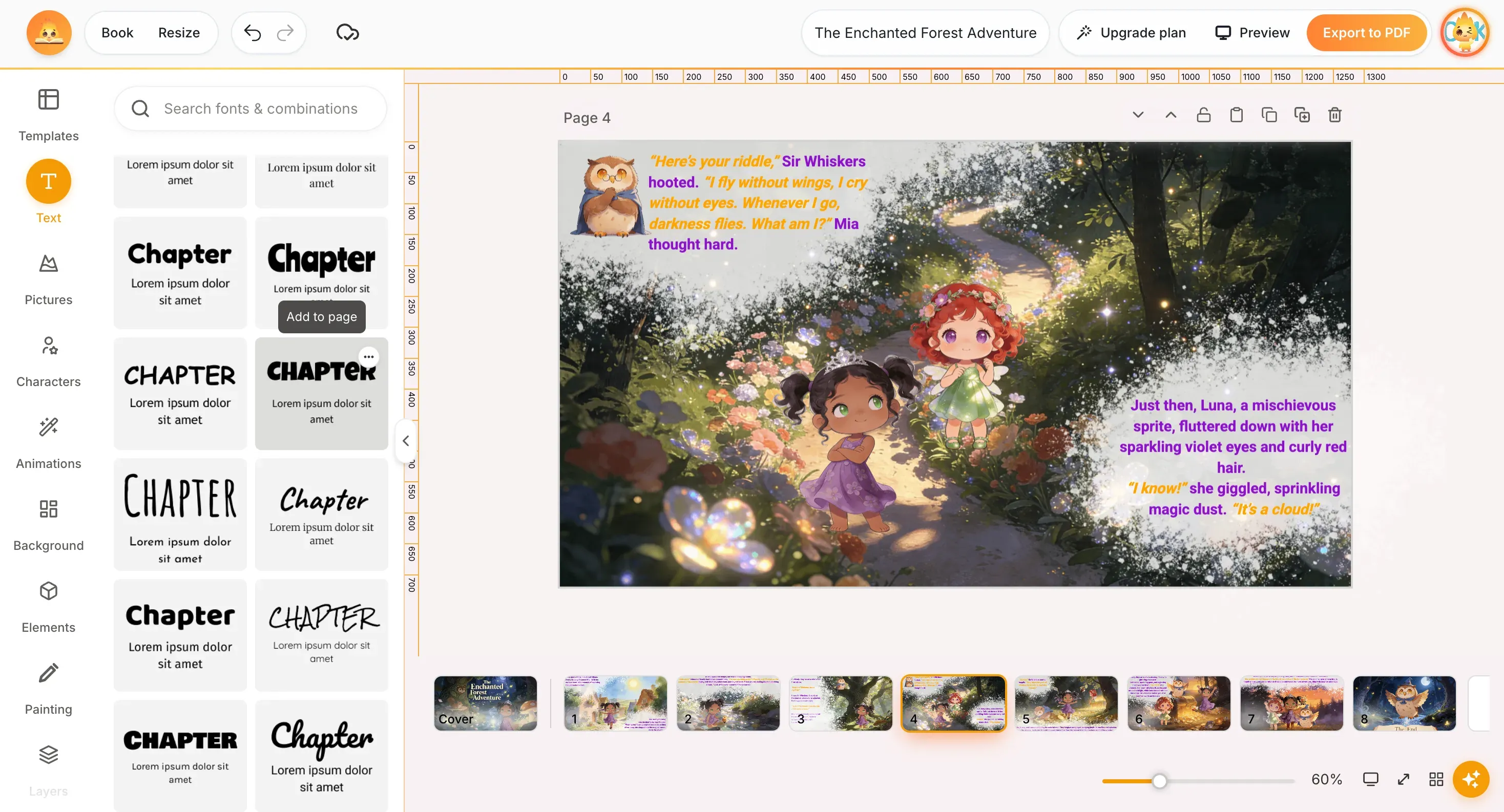
Text ändern, der schon auf der Seite steht
Um Wörter zu ändern, die bereits da sind — etwa den Story-Text auf einer von der KI erzeugten Seite — klickst du ins Textfeld und tippst. Markiere ein Wort oder eine Passage, um sie zu ersetzen. Gespeichert wird automatisch.
Text gestalten
Wähle ein Textfeld an oder markiere einen Teil des Textes: Oben über der Arbeitsfläche erscheint die Formatierungsleiste. Was die Bedienelemente tun:
| Bedienelement | Was es tut |
|---|---|
| Schriftart | Die Schrift aus dem Dropdown wählen (z. B. Roboto). |
| Größe (− / +) | Schriftgröße erhöhen oder verringern, oder einen genauen Wert eintippen. |
| Farbe (A) | Die Textfarbe ändern. |
| Fett / Kursiv / Unterstrichen | Hebt Text hervor: F, K, U. |
| Groß-/Kleinschreibung (Aa) | Wechselt die Schreibweise — zum Beispiel auf GROSSBUCHSTABEN. |
| Ausrichtung | Linksbündig, zentriert, rechtsbündig oder Blocksatz. |
| Listen | Macht aus Zeilen eine Liste mit Punkten oder Nummern. |
| Zeilenabstand | Der Abstand zwischen den Textzeilen. |
| Effekte | Schatten oder Kontur — damit der Text über Illustrationen lesbar bleibt. |
| Position | Schiebt das Textfeld nach vorn oder hinten und richtet es auf der Seite aus. |
Textfeld verschieben, skalieren, duplizieren
Zieh ein Textfeld an eine andere Stelle, oder zieh an den Eckpunkten, um es zu skalieren. Die kleine Leiste über dem ausgewählten Feld dupliziert, sperrt oder löscht es.
Tipp: Der Text liegt auf einer unruhigen Illustration? Nimm aus den Effekten einen Schatten oder eine Kontur, oder leg einen Textrahmen hinter die Wörter — beides hält die Geschichte lesbar.
Diesen Artikel teilen
Brauchst du Hilfe? Hast du eine Frage? Chatte mit unserem Team – wir helfen gerne.



