Illustrationen generieren und bearbeiten
Illustrationen sind das, was Leser am meisten sehen. Hier geht es um beides: wie ein Bild auf die Seite kommt und wie du es danach in Form bringst — zuschneiden, umfärben, freistellen oder etwas dazuzeichnen.
Drei Wege zu einem Bild
Öffne links das Werkzeug Bilder. Von dort aus kannst du:
- ein neues Bild aus einer Beschreibung generieren, direkt im Stil deines Buchs,
- eigene Bilder hochladen, also Zeichnungen oder Fotos,
- in der Bibliothek stöbern: fertige Bilder nach Kategorien (Alle, Charaktere, Natur, Feiertage und mehr), oben mit Suchfeld.
Im selben Panel liegen drei Bereiche, die du ständig brauchen wirst: Hochgeladen, Zuletzt verwendet und Zuletzt generiert. Was dort liegt, kannst du kostenlos wiederverwenden — denk daran, bevor du etwas ein zweites Mal generierst.
Ein Bild mit Magic AI generieren
Magic AI gibt es in den Tarifen Creator und Master Pro.
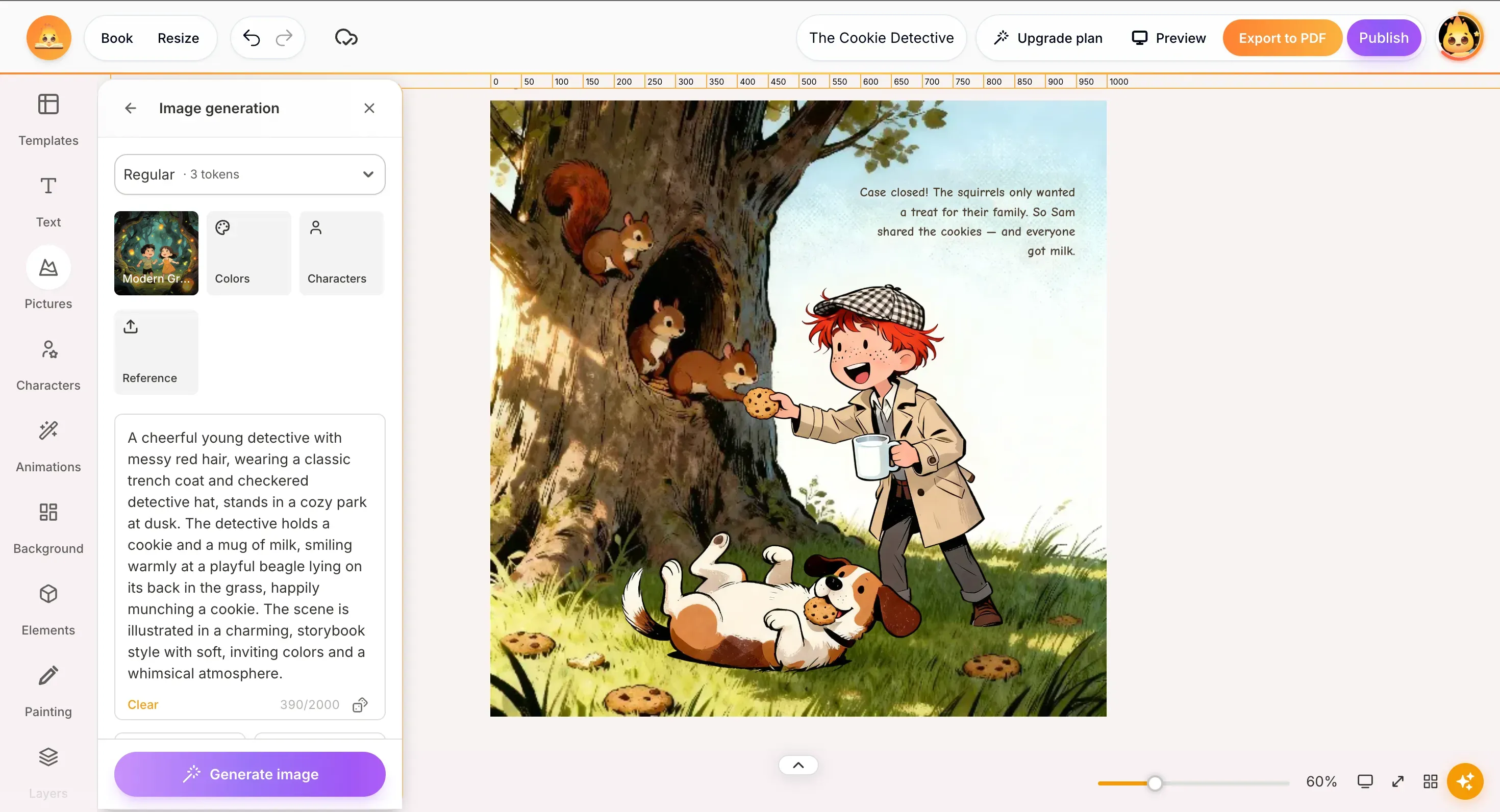
Wähl ein Bild auf der Seite an und klick oben in der Leiste auf Magic AI. Links öffnet sich das Panel Bildgenerierung:
| Einstellung | Was sie tut |
|---|---|
| Modell | Wählt das Modell und zeigt gleich den Preis in Tokens — du weißt also vorher, was es kostet. Pro-Modelle zeichnen detailreicher und sind in Creator und Master Pro enthalten. |
| Stil | Der Stil des Bildes. Voreingestellt ist der Stil deines Buchs; wie du ihn gezielt wechselst, steht weiter unten. |
| Farben | Lenken die Farbpalette. |
| Charaktere | Holt deine gespeicherten Figuren in die Szene, damit sie wiedererkennbar bleiben und nicht neu erfunden werden. |
| Referenz | Ein Vorlagebild, an dem sich das Ergebnis orientiert. Deutlich genauer als jede Beschreibung. |
| Beschreibung | Was du sehen willst, bis zu 2.000 Zeichen. Löschen leert das Feld. |
| Anzahl der Ergebnisse | Wie viele Varianten auf einmal entstehen, über − und +. Mehr Varianten, mehr Tokens. |
| Seitenverhältnis | Das Format des Bildes, zum Beispiel 16:9. |
Dann auf Bild generieren klicken.
Ein Bild in einem anderen Stil neu zeichnen
Danach wird am häufigsten gesucht. Öffne Magic AI auf einem vorhandenen Bild, stell bei Stil einen anderen ein und generiere neu — die neue Fassung kommt im gewählten Stil zurück.
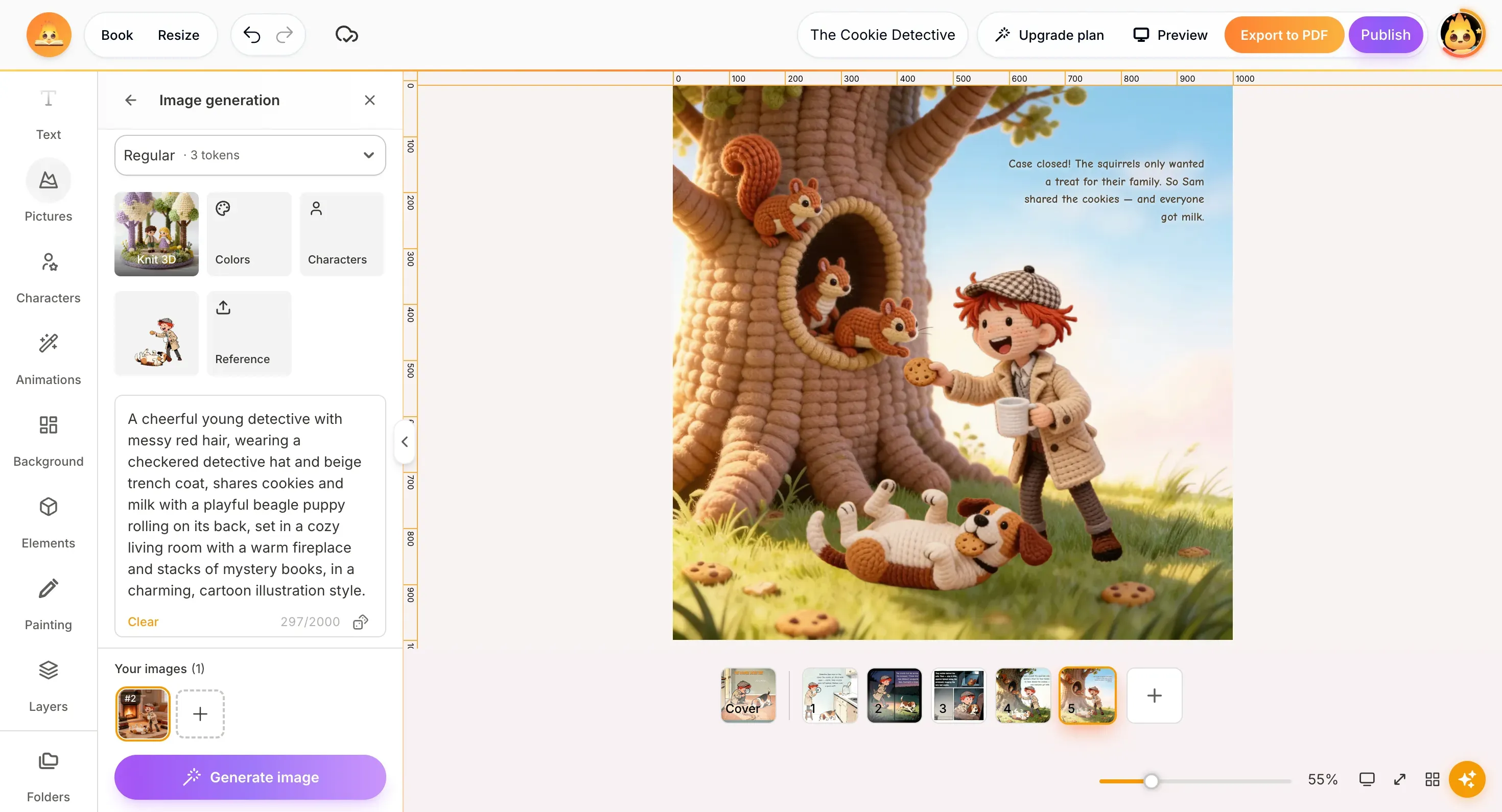
Nur so lässt sich der Stil schon fertiger Bilder ändern, denn ein ganzes Buch auf einmal neu zeichnen geht bisher nicht. Für ein, zwei Seiten passt das gut; bei einem ganzen Buch heißt es: jede Illustration einzeln.
Die Bearbeitungsleiste
Wähl ein beliebiges Bild an, und über der Seite erscheint eine Werkzeugleiste. Von links nach rechts:
| Button | Was er tut |
|---|---|
| Bearbeiten | Öffnet Anpassen: Masken, Rundung, Weißabgleich, Licht und Farbe. |
| Magic AI | Generiert das Bild neu, im selben oder in einem anderen Stil. |
| Magic Characters | Bringt eine Figur in eine neue Pose; Gesicht und Kleidung bleiben. |
| Hintergrund entfernen | Stellt das Motiv mit einem Klick frei. |
| Anordnen | Schiebt das Bild vor oder hinter andere Elemente auf der Seite. |
| Radierer | Radiert Teile des Bildes von Hand weg, wenn beim Freistellen etwas stehen geblieben ist. |
| Spiegeln | Spiegelt das Bild — praktisch, wenn die Figur vom Text wegschaut. |
| Zuschneiden | Schneidet das Bild auf den Ausschnitt zu, den du brauchst. |
| Position | Richtet das Bild auf der Seite aus. |
| Stil kopieren | Übernimmt die Einstellungen eines Bildes, damit du sie auf ein anderes anwenden kannst. |
| Deckkraft | Von 0 bis 100 — gut, um einen Hintergrund hinter Text zurückzunehmen. |
Direkt unter dem ausgewählten Bild sitzt noch eine kleine Leiste mit Duplizieren, Sperren und Löschen.
Magic AI, Magic Characters und Hintergrund entfernen gehören zu den Tarifen Creator und Master Pro.
Die Form eines Bildes ändern
Klick auf Bearbeiten und schau oben im Panel Anpassen nach Masken. Eine Maske bringt das Bild in eine Form — Kreis, abgerundetes Rechteck und so weiter —, ohne etwas vom Inhalt wegzuschneiden. Mit Alle anzeigen siehst du die ganze Auswahl.
Darunter liegt Rundung: Sie macht die Ecken stufenweise weicher. Oft reicht das schon, damit eine quadratische Illustration nicht mehr wie aufgeklebt wirkt.
Willst du stattdessen das Format eines neuen Bildes ändern, stell vor dem Generieren in Magic AI das Seitenverhältnis ein.
Zuschneiden und freistellen
Drei Werkzeuge, die man leicht verwechselt:
- Zuschneiden nimmt die Ränder weg. Richtig, wenn die Bildaufteilung stimmt, aber zu viel drauf ist.
- Hintergrund entfernen löst das Motiv mit einem Klick von allem, was dahinter liegt. Genau das brauchst du, bevor du eine Figur oder einen Gegenstand in eine Szene setzt.
- Radierer arbeitet von Hand. Damit räumst du auf, wenn beim automatischen Freistellen ein heller Rand bleibt oder eine Ecke fehlt.
Licht und Farbe
Unter Bearbeiten → Anpassen findest du die Regler, die du aus der Fotobearbeitung kennst — und sie wirken bei generierten Illustrationen genauso:
| Gruppe | Regler |
|---|---|
| Weißabgleich | Temperatur: wärmer Richtung Bernstein oder kühler Richtung Blau. |
| Licht | Helligkeit, Kontrast, Schatten, Weiß, Schwarz. |
| Farbe | Dynamik und Sättigung. |
Damit löst du am schnellsten das typische Problem KI-gemachter Bücher: Jede Seite ist für sich gut, aber zusammen wirken sie nicht wie ein Buch. Bring Temperatur und Helligkeit auf einen gemeinsamen Nenner, und aus zusammengewürfelten Bildern wird ein Buch. Einstellungen zurücksetzen ganz unten macht alles im Panel auf einmal rückgängig.
Licht und Farbe anzupassen kostet nichts und geht sofort. Neu generieren kostet Tokens und liefert ein anderes Bild. Ist eine Illustration fast richtig, greif erst zu den Reglern und dann zu Magic AI.
Auf der Seite zeichnen
Mit dem Werkzeug Malen in der linken Leiste zeichnest du freihand direkt auf die Seite. Das ist die praktische Lösung für Kleinigkeiten, die der Generator auf Zuruf nicht hinbekommt: ein Pfeil, ein gekritzeltes Herz, eine Linie zwischen zwei Dingen, schnell über ein unschönes Detail gemalt.
Tipp: Einen Look einmal einstellen und wiederverwenden. Sieht eine Illustration so aus, wie du willst, überträgt Stil kopieren die Einstellungen auf die nächste — viel schneller, als auf jeder Seite die Regler nach Augenmaß abzugleichen.
Diesen Artikel teilen
Brauchst du Hilfe? Hast du eine Frage? Chatte mit unserem Team – wir helfen gerne.



