Cómo crear tu primer libro en AnyTale
Tu primer libro se hace en unos cuantos clics. Aquí está el recorrido completo: del panel a una historia terminada que puedes ver, descargar e imprimir.
Antes de empezar
Entra a tu cuenta y abre tu panel, la página que te recibe con «Bienvenido a casa». Ahí viven todos tus libros, repartidos en Publicados, Borradores y Archivo.
Paso a paso
1. Dale clic a «Crear libro»
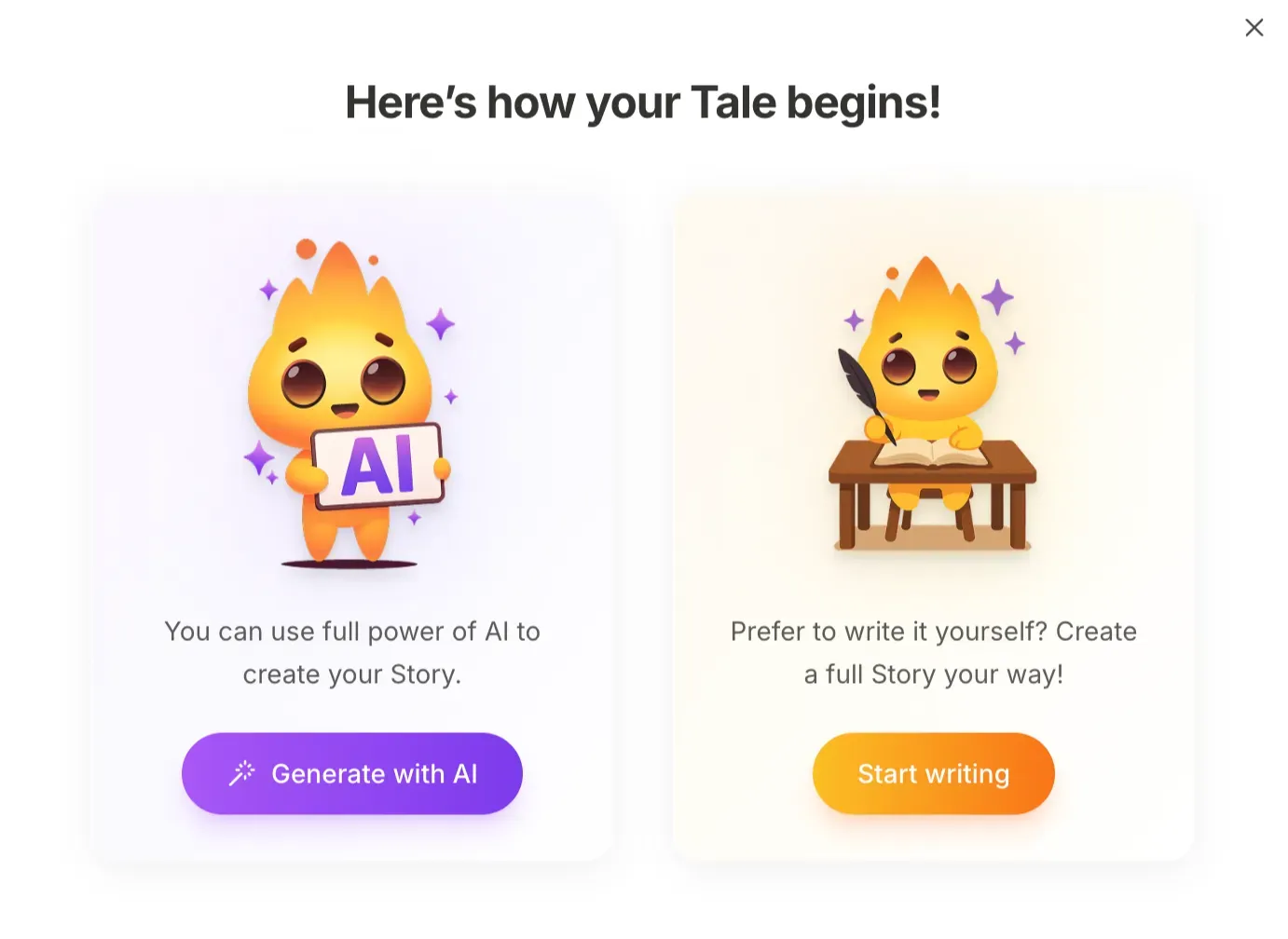
El botón Crear libro está arriba a la derecha del panel; también puedes entrar por Empezar una nueva aventura en la tarjeta de bienvenida. AnyTale abre entonces una ventanita de opciones titulada «¡Así empieza tu Tale!»
2. Escoge por dónde empezar
Agarra el camino que se te acomode: los dos llegan al mismo Editor, así que nada queda amarrado.
3. Si escogiste «Generar con IA» — cuenta tu historia
Escribe qué pasa en ella: quién es el héroe, dónde está y qué hace. Con una frase alcanza (mínimo 10 caracteres) y puedes llegar hasta 1 000. ¿No se te ocurre nada? El icono de revolver te propone una idea al azar, y Limpiar vacía el campo.
La historia se escribe en el idioma en el que tú escribes, y traducirla a cualquiera de los 10 idiomas lo puedes hacer después. Cuando ya te guste, dale a Generar historia: se abre un asistente de cuatro pasos que te lleva por todo el libro.
1. Información del libro Revisa el título, la descripción y el nombre del autor que propuso la IA. El botón de actualizar te da otras opciones, y cualquier campo lo puedes reescribir. Ojo: el título ya no se cambia una vez que el libro está publicado.
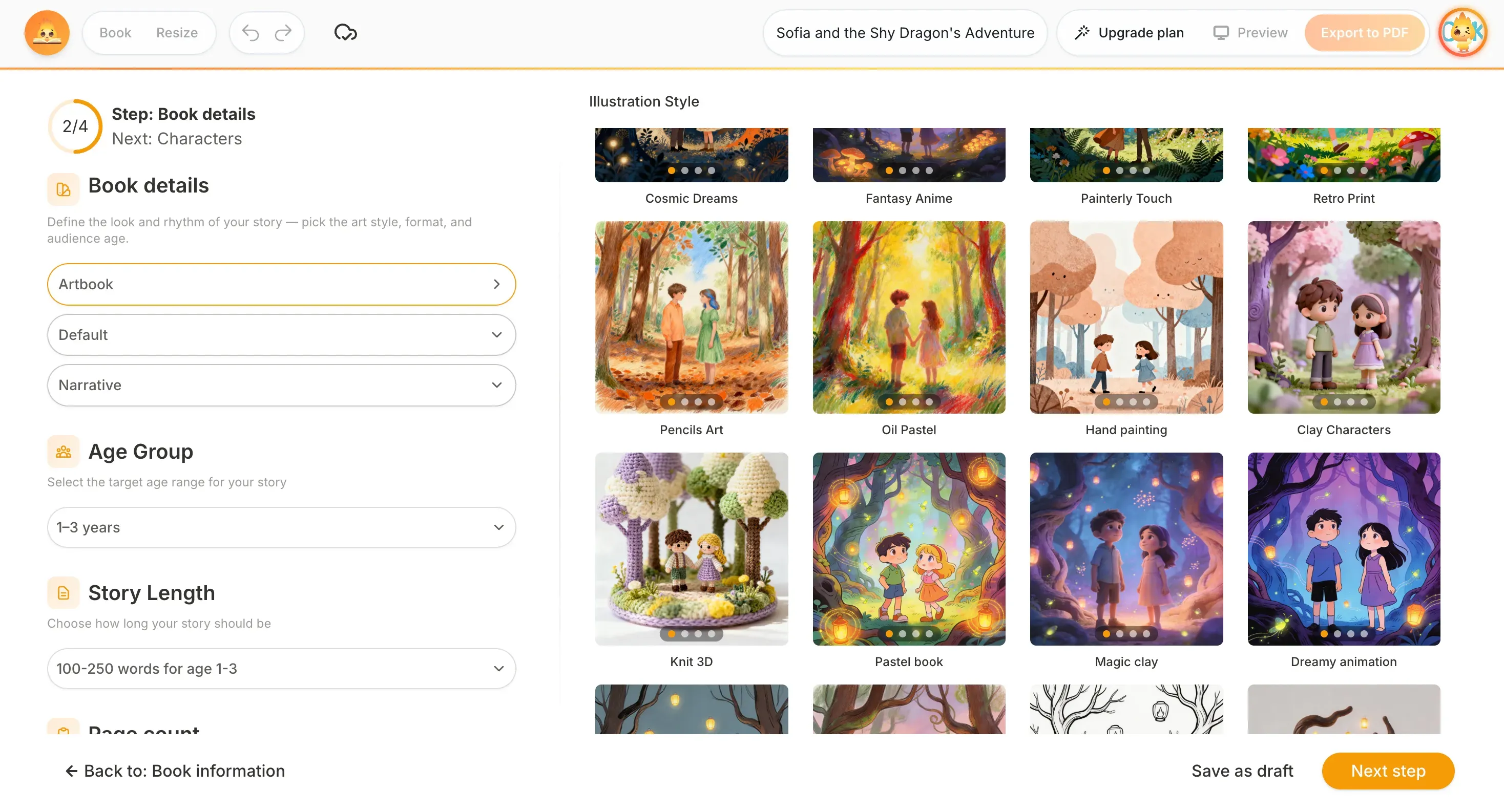
2. Detalles del libro Aquí se definen el aspecto y el ritmo: estilo de ilustración, rango de edad, largo de la historia y número de páginas (Automático, o de 1 a 20).
3. Personajes El reparto lo arma AnyTale solito. De cada personaje puedes ajustar nombre, papel, género, edad y descripción, subir una imagen de referencia o agregar más: justo eso es lo que los mantiene iguales de una página a otra.
4. Historia AnyTale escribe el texto, genera las ilustraciones página por página y luego abre el libro terminado en el Editor para que le des los últimos ajustes.
4. Si escogiste «Escribir tú mismo» — arranca de un libro en blanco
AnyTale abre un libro nuevo y vacío, en la portada. Con la barra de la izquierda agregas Texto, Imágenes, Personajes y un Fondo; las páginas nuevas se agregan con el + debajo del lienzo.
5. Edita y hazlo tuyo
En el Editor se cambia todo: reescribir un texto, regenerar una ilustración, cambiar el fondo, reordenar las páginas; y el título del libro se edita dándole clic arriba. Cada cambio se guarda solo.
6. Vista previa, exportar o imprimir
La Vista previa te muestra el libro como lo verá un lector. Cuando ya está, Exportar a PDF lo descarga — o pide una copia impresa.
Compartir este artículo
¿Necesitas ayuda? ¿Tienes una pregunta? Chatea con nuestro equipo, estamos encantados de ayudarte.



