Cómo orientarte en el Editor
El Editor es donde el libro se junta: un solo lienzo para el texto, las ilustraciones, los personajes y el acomodo de las páginas. Vamos a partir la pantalla en tres zonas para que siempre sepas dónde está cada cosa.
Las zonas de un vistazo
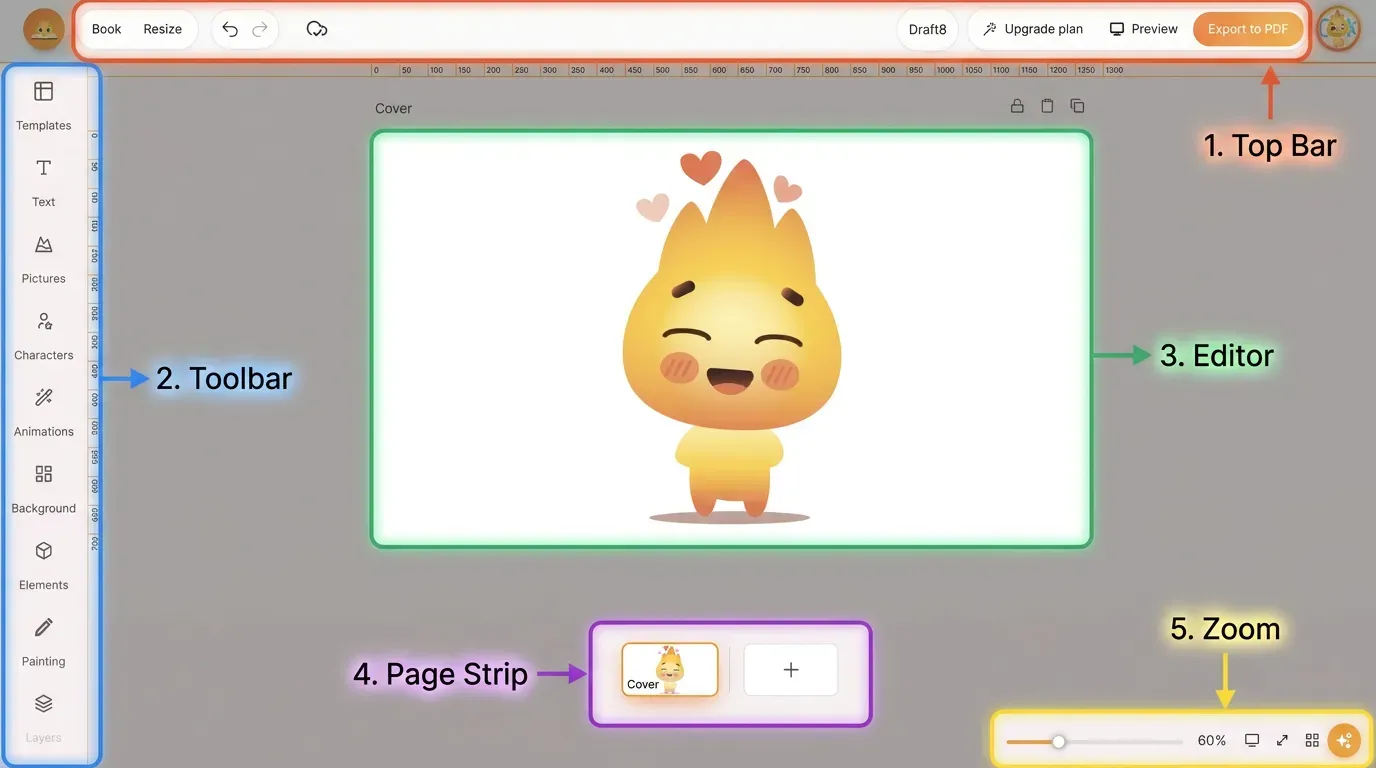
- Barra de arriba — modos, deshacer/rehacer, guardado, título del libro, Vista previa, Exportar a PDF.
- Barra de herramientas — todo lo que sirve para armar una página, pegada al borde izquierdo.
- Editor — la página en la que estás trabajando.
- Tira de páginas — la portada, todas las páginas y un «+» para agregar otra.
- Zoom — acercar o alejar el lienzo.
1. La barra de arriba
Va de lado a lado y junta lo que afecta al libro completo:
- Libro / Cambiar tamaño — alternar entre editar las páginas (Libro) y cambiar el formato o el tamaño (Cambiar tamaño).
- Deshacer / Rehacer y un indicador de guardado (el ícono de nube): lo que haces se guarda solo, sobre la marcha.
- Título del libro — dándole clic lo cambias de nombre.
- Vista previa — muestra el libro como lo verá un lector.
El menú «Libro»
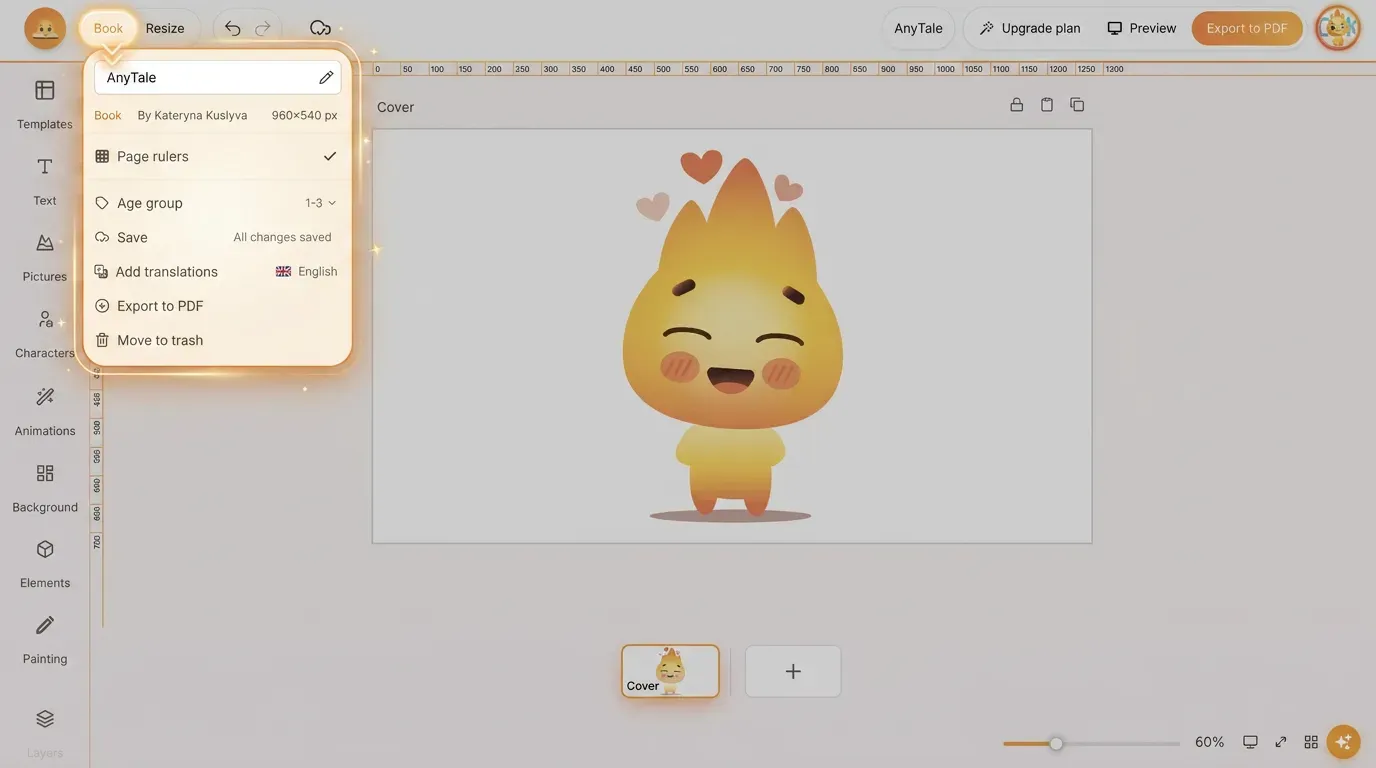
Un clic en Libro, arriba a la izquierda, abre los ajustes del libro. Hasta arriba están el título (con un lápiz para cambiarlo) y un renglón de datos: tipo de libro, autor y tamaño de página (por ej. 960×540 px). Debajo:
| Opción del menú | Qué hace |
|---|---|
| Reglas de página | Muestran u ocultan las reglas alrededor del lienzo. La palomita quiere decir que están activas. |
| Rango de edad | Define la edad a la que va dirigido el libro (por ej. 1–3), y de ahí salen el largo y el tono. |
| Guardado | Indica el estado actual; «Todos los cambios guardados» quiere decir que ya está todo a salvo. |
| Agregar traducción | Traduce el libro a otro idioma; la banderita señala el idioma actual (por ej. inglés). |
| Exportar a PDF | Descarga el libro terminado en PDF — lo mismo que el botón de la derecha. |
| Mandar a la basura | Manda el libro completo a la basura. Úsalo con cuidado. |
2. La barra de herramientas (a la izquierda)
Cada ícono abre un panel con el que agregas o cambias algo en la página actual:
| Herramienta | Qué hace |
|---|---|
| Plantillas | Acomodos de página ya hechos para arrancar. |
| Texto | Poner y darle formato a cajas de texto: tipografía, tamaño, color, alineación. |
| Imágenes | Meter ilustraciones e imágenes en la página. |
| Personajes | Colocar a los personajes de la historia y mantenerlos iguales. |
| Animaciones | Darle un movimiento suave a los elementos de la página. |
| Fondo | Ponerle a la página un color o una imagen de fondo. |
| Elementos | Formas decorativas, calcomanías y elementos de diseño. |
| Dibujo | Dibujar a mano alzada directo sobre la página. |
| Capas | Ver y reordenar todo lo que está encimado en la página. |
| Carpetas | Tener en orden tus materiales guardados y lo que subes. |
3. El Editor y tus páginas
En el centro, el lienzo muestra la página en la que vas. Selecciona cualquier elemento para moverlo, cambiarle el tamaño o rehacerle el estilo. Arriba de la página están las acciones rápidas: reordenar (subir o bajar), bloquear, duplicar, copiar y borrar.
Abajo, la tira de páginas muestra la portada y cada página en miniatura. Dándole clic a una miniatura saltas a esa página, y el + agrega una nueva. Con el control de zoom de abajo a la derecha te acercas al detalle o te alejas para ver toda la doble página.
Consejo: todo lo que agregas vive en una página, y cada página es una miniatura en la tira. Si algo parece haberse perdido, asómate a las Capas — casi siempre nomás está detrás de otro elemento.
Compartir este artículo
¿Necesitas ayuda? ¿Tienes una pregunta? Chatea con nuestro equipo, estamos encantados de ayudarte.



