Cómo agregar y dar formato al texto
El texto es lo que cuenta la historia. En el Editor puedes agregar texto nuevo, cambiar las palabras que ya están en una página y darle forma a todo — tipografía, tamaño, color, alineación — hasta que se vea como quieres.
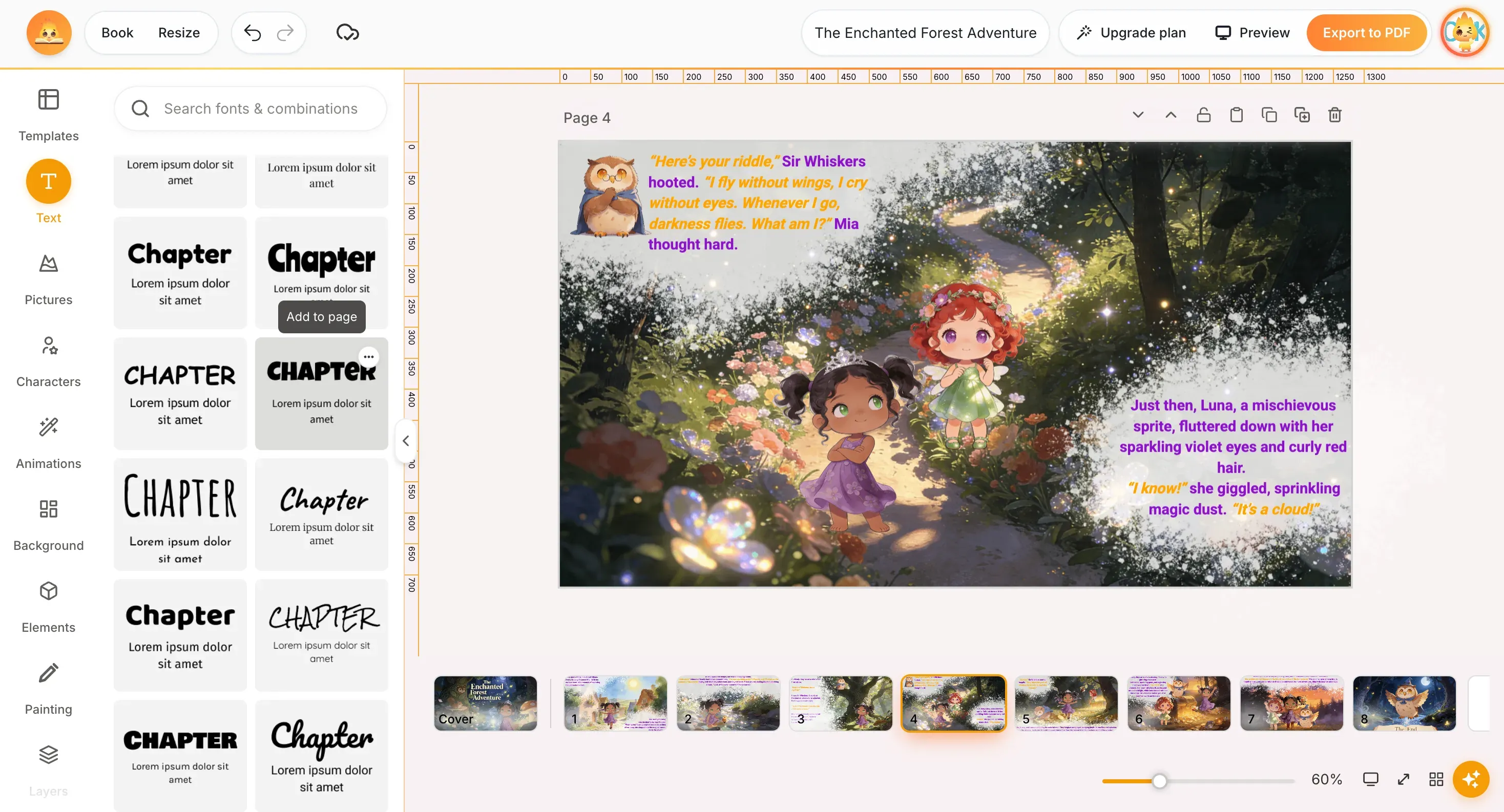
Agregar texto a una página
Abre la herramienta Texto en la barra de la izquierda. Hay varias maneras de agregar texto:
- Agregar campo de texto — pone en la página una caja de texto vacía.
- Estilos estándar — Agregar un título, Agregar un subtítulo o Agregar un poco de texto, de un clic y ya del tamaño que les toca.
- Marcos de texto — cajas con marco decorativo, buenísimas para los pies de foto; Ver todos despliega la colección completa.
- Combinaciones de tipografías — pares ya armados (Libro/Autor o Título/Texto), para que el título y el texto se vean bien juntos.
Las tipografías y las combinaciones se buscan desde el campo de arriba del panel.
Cambiar un texto que ya está en la página
Para cambiar palabras que ya están ahí — por ejemplo el texto de una página generada con IA — dale clic dentro de la caja y escribe. Selecciona una palabra o un pedazo para reemplazarlo. Lo que cambias se guarda solo.
Darle formato al texto
Selecciona una caja de texto, o resalta una parte del texto: arriba del lienzo aparece la barra de formato. Esto hace cada control:
| Control | Qué hace |
|---|---|
| Tipografía | Escoger la fuente del menú desplegable (por ej. Roboto). |
| Tamaño (− / +) | Subir o bajar el tamaño, o escribir un valor exacto. |
| Color (A) | Cambiar el color del texto. |
| Negrita / Cursiva / Subrayado | Resalta el texto: N, K, S. |
| Mayúsculas y minúsculas (Aa) | Cambia el uso de mayúsculas — por ejemplo, TODO EN MAYÚSCULAS. |
| Alineación | A la izquierda, centrado, a la derecha o justificado. |
| Listas | Convierte los renglones en lista con viñetas o numerada. |
| Interlineado | El espacio entre un renglón y otro. |
| Efectos | Sombra o contorno — para que el texto se lea encima de las ilustraciones. |
| Posición | Manda la caja al frente o atrás, y la alinea en la página. |
Mover, cambiar de tamaño y duplicar una caja
Arrastra una caja de texto para moverla, o jala sus esquinas para cambiarle el tamaño. La barrita que flota arriba de la caja seleccionada sirve para duplicarla, bloquearla o borrarla.
Consejo: ¿el texto cae sobre una ilustración muy cargada? Ponle una sombra o un contorno desde Efectos, o métele un marco de texto detrás de las palabras: de las dos formas la historia se sigue leyendo bien.
Compartir este artículo
¿Necesitas ayuda? ¿Tienes una pregunta? Chatea con nuestro equipo, estamos encantados de ayudarte.



