Cómo generar y editar ilustraciones
Las ilustraciones son casi todo lo que ve un lector. Aquí van las dos partes del trabajo: cómo poner una imagen en la página y cómo retocarla después — cambiarle la forma, recortarla, corregirle el color o dibujarle encima.
Tres formas de poner una imagen en la página
Abre la herramienta Imágenes en la barra de la izquierda. Desde ahí puedes:
- generar una imagen nueva a partir de una descripción, ya en el estilo de tu libro;
- subir tus propias imágenes, dibujos o fotos;
- buscar en la biblioteca: imágenes ya hechas por categoría (Todas, Personajes, Naturaleza, Fiestas y más), con buscador arriba.
En el mismo panel hay tres secciones a las que vas a volver a cada rato: Subidas, Usadas recientemente y Generadas recientemente. Reusar una imagen de ahí no cuesta nada; tenlo en cuenta antes de generar otra versión de algo que ya tienes.
Generar una imagen con Magic AI
Magic AI está disponible en los planes Creator y Master Pro.
Selecciona una imagen en la página y dale clic a Magic AI en la barra que aparece arriba. A la izquierda se abre el panel Generación de imagen:
| Opción | Qué hace |
|---|---|
| Modelo | Escoge el modelo y te muestra su precio en tokens, así sabes cuánto cuesta antes de gastar. Los modelos Pro dibujan con más detalle y vienen en Creator y Master Pro. |
| Estilo | El estilo de la imagen. De entrada viene el de tu libro; más abajo ves cómo cambiarlo a propósito. |
| Colores | Orientan la paleta del resultado. |
| Personajes | Meten a la escena a tus personajes guardados, para que sigan reconocibles en vez de inventarse de nuevo. |
| Referencia | Una imagen que subes como base. Mucho más precisa que cualquier descripción. |
| Descripción | Lo que quieres ver, hasta 2 000 caracteres. Limpiar vacía el campo. |
| Número de resultados | Cuántas variantes generar de una vez, con los botones − y +. Más variantes, más tokens. |
| Proporción | La relación entre ancho y alto de la imagen, por ejemplo 16:9. |
Luego dale a Generar imagen.
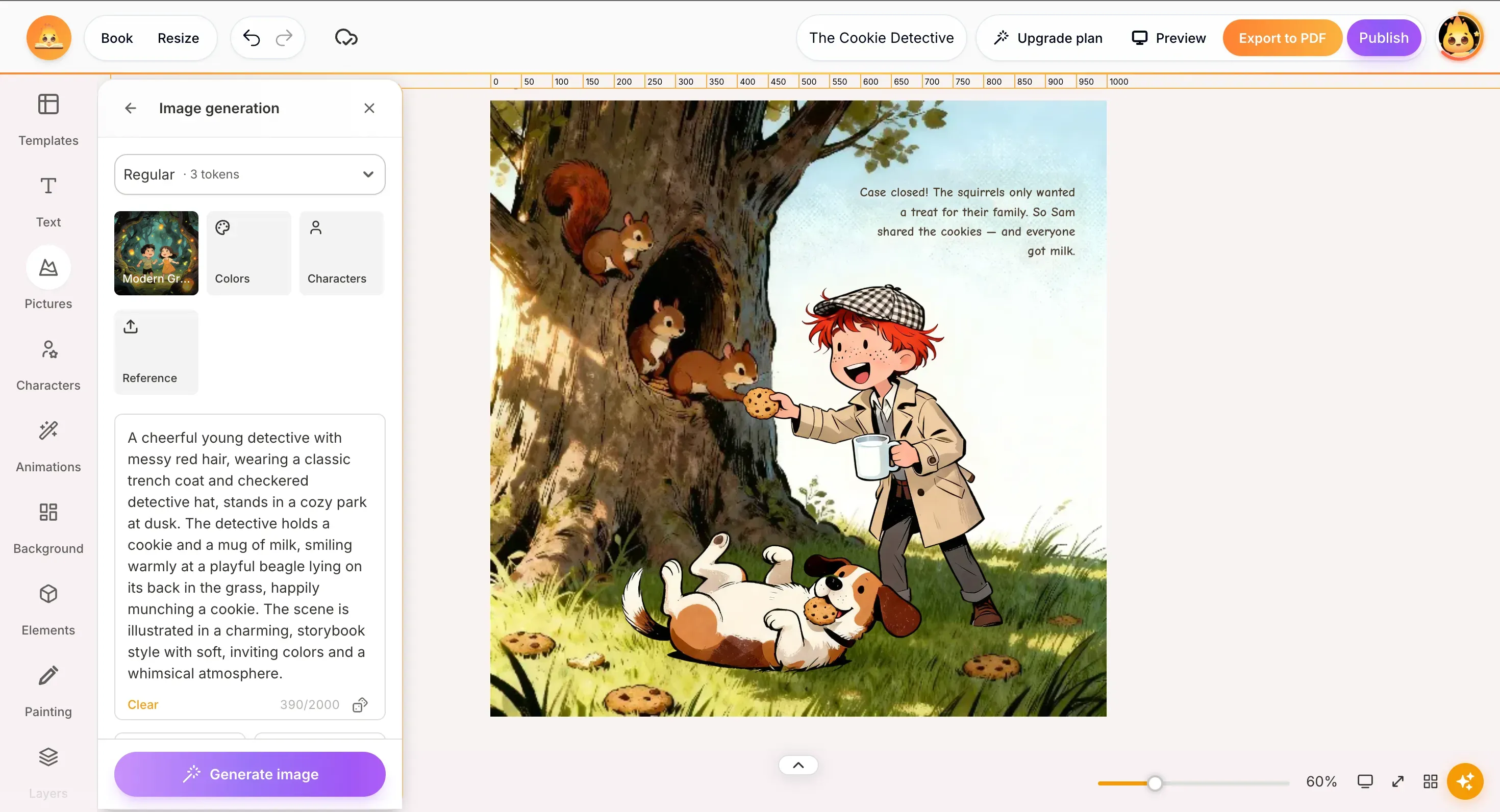
Volver a generar una imagen en otro estilo
Es lo que todo mundo anda buscando. Abre Magic AI sobre una imagen que ya tienes, escoge otro Estilo y vuelve a generar: la versión nueva regresa en ese estilo.
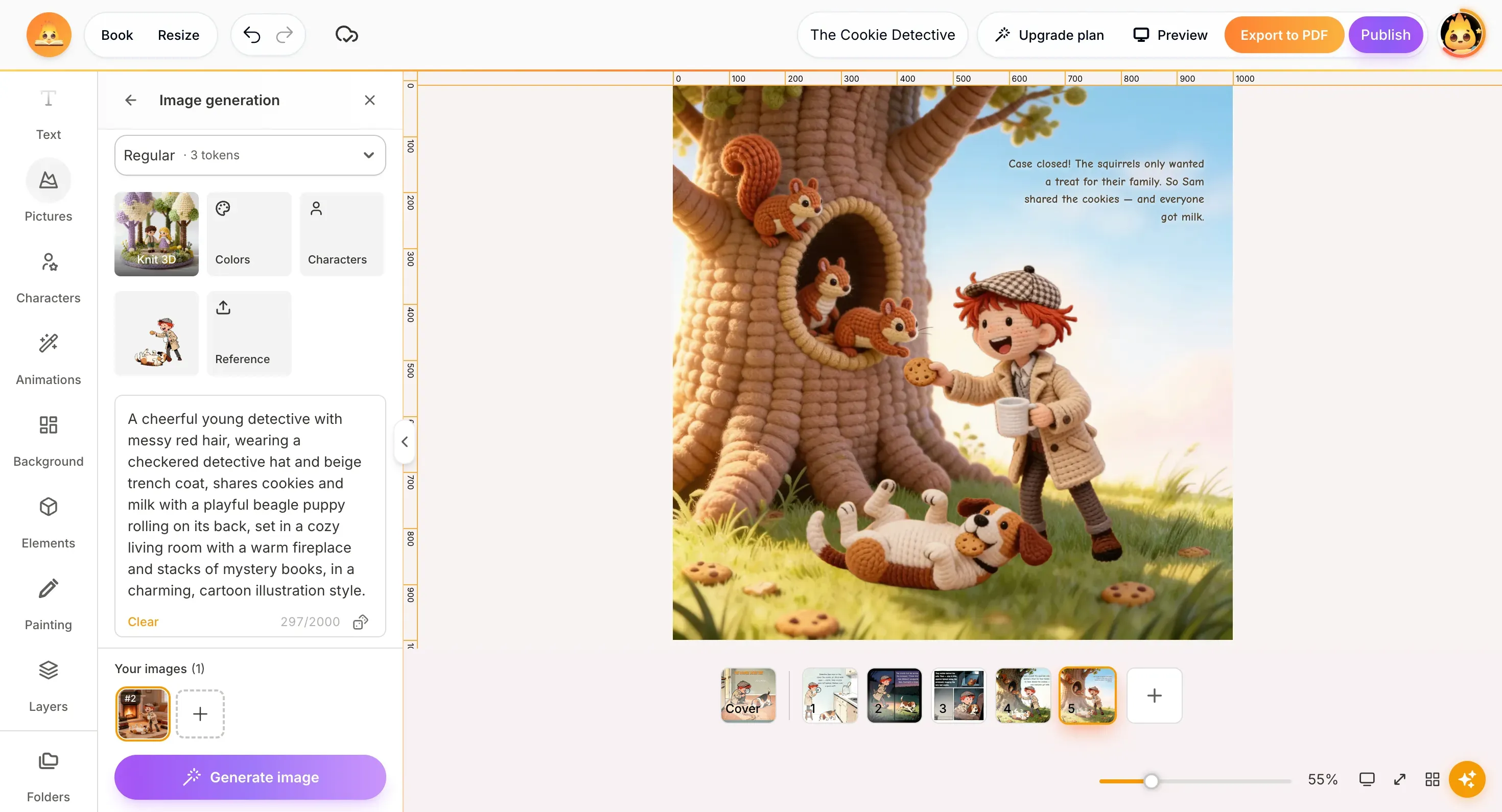
También es la única forma de cambiarle el estilo a ilustraciones que ya hiciste, porque no hay una acción que vuelva a dibujar el libro completo de un jalón. Para una o dos páginas funciona perfecto; para un libro entero, toca ir ilustración por ilustración.
La barra de edición
Selecciona cualquier imagen y arriba de la página aparece una barra de herramientas. De izquierda a derecha:
| Botón | Qué hace |
|---|---|
| Editar | Abre Personalizar: máscaras, redondeo, balance de blancos, luz y color. |
| Magic AI | Vuelve a generar la imagen, en el mismo estilo o en otro. |
| Magic Characters | Cambia la pose de un personaje sin tocarle la cara ni la ropa. |
| Quitar fondo | Separa al personaje u objeto de su fondo en un clic. |
| Capas | Manda la imagen al frente o atrás de los demás elementos de la página. |
| Borrador | Borra a mano partes de la imagen, para cuando el recorte automático dejó algo. |
| Voltear | Refleja la imagen como espejo; útil cuando tu personaje le da la espalda al texto. |
| Recortar | Deja solo la parte de la imagen que te sirve. |
| Posición | Alinea la imagen en la página. |
| Copiar estilo | Copia los ajustes de una imagen para darle el mismo look a otra. |
| Transparencia | De 0 a 100; ideal para bajarle a un fondo detrás del texto. |
Justo debajo de la imagen seleccionada hay otra barrita con duplicar, bloquear y borrar.
Magic AI, Magic Characters y Quitar fondo vienen en los planes Creator y Master Pro.
Cambiarle la forma a una imagen
Dale clic a Editar y busca Máscaras hasta arriba del panel Personalizar. Una máscara le da forma a la imagen — círculo, rectángulo con esquinas redondeadas y demás — sin recortarle nada al contenido. Con Ver todas sale la colección completa.
Justo abajo está Redondeo, que suaviza las esquinas poco a poco. Muchas veces basta con eso para que una ilustración cuadrada deje de verse pegada encima de la página.
Si lo que quieres es cambiar las proporciones de una imagen nueva, ajusta la Proporción en Magic AI antes de generar.
Recortar y quitar el fondo
Tres herramientas que es fácil confundir:
- Recortar quita las orillas. Úsala cuando la composición está bien pero sobra imagen.
- Quitar fondo separa al personaje u objeto de todo lo que tiene detrás, en un clic. Es lo que tienes que hacer antes de poner a un personaje o un objeto en una escena.
- Borrador borra a mano. Es para los detalles finales, cuando el recorte automático deja un halo o se le escapa una esquina.
Luz y color
En Editar → Personalizar están los ajustes que esperarías de un editor de fotos, y funcionan igual de bien con ilustraciones generadas:
| Grupo | Controles |
|---|---|
| Balance de blancos | Temperatura: calienta la imagen hacia el ámbar o la enfría hacia el azul. |
| Luz | Brillo, Contraste, Sombras, Blancos, Negros. |
| Color | Intensidad y Saturación. |
Es la forma más rápida de arreglar el problema más común de los libros hechos con IA: páginas que solas se ven bien, pero que juntas no parecen del mismo libro. Acerca la temperatura y el brillo a un valor común y un montón de ilustraciones disparejas se vuelve un solo libro. Restablecer ajustes, hasta abajo, deshace todo el panel de un jalón.
Ajustar luz y color no cuesta nada y es al instante. Volver a generar cuesta tokens y te da otra imagen. Si una ilustración ya casi está, prueba primero con los controles y luego con Magic AI.
Dibujar en la página
La herramienta Dibujo de la barra izquierda te deja dibujar a mano alzada directo sobre la página. Es la solución práctica para las cositas que el generador no hace por encargo: una flecha, un corazón garabateado, una línea que une dos cosas, un retoque rápido sobre un detalle que quedó feo.
Consejo: arma un look una vez y reúsalo. Cuando una ilustración ya quedó como te gusta, Copiar estilo pasa esos ajustes a la siguiente — mucho más rápido que cuadrar los controles a ojo en cada página.
Compartir este artículo
¿Necesitas ayuda? ¿Tienes una pregunta? Chatea con nuestro equipo, estamos encantados de ayudarte.



