Créer ton premier livre avec AnyTale
Ton premier livre se fabrique en quelques clics. Voici le parcours en entier : du tableau de bord jusqu'à une histoire finie, que tu peux relire, télécharger et imprimer.
Avant de commencer
Connecte-toi et ouvre ton tableau de bord, la page qui t'accueille par « Bienvenue chez toi ». C'est là que vivent tous tes livres, répartis entre Publiés, Brouillons et Archives.
Étape par étape
1. Cliquer sur « Créer un livre »
Le bouton Créer un livre se trouve en haut à droite du tableau de bord ; tu peux aussi passer par Lancer une nouvelle aventure dans la carte d'accueil. AnyTale ouvre alors un petit choix intitulé « Voici comment commence ton Tale ! »
2. Choisir par où commencer
Prends le chemin qui te convient : les deux débouchent sur le même Éditeur, donc rien n'est figé.
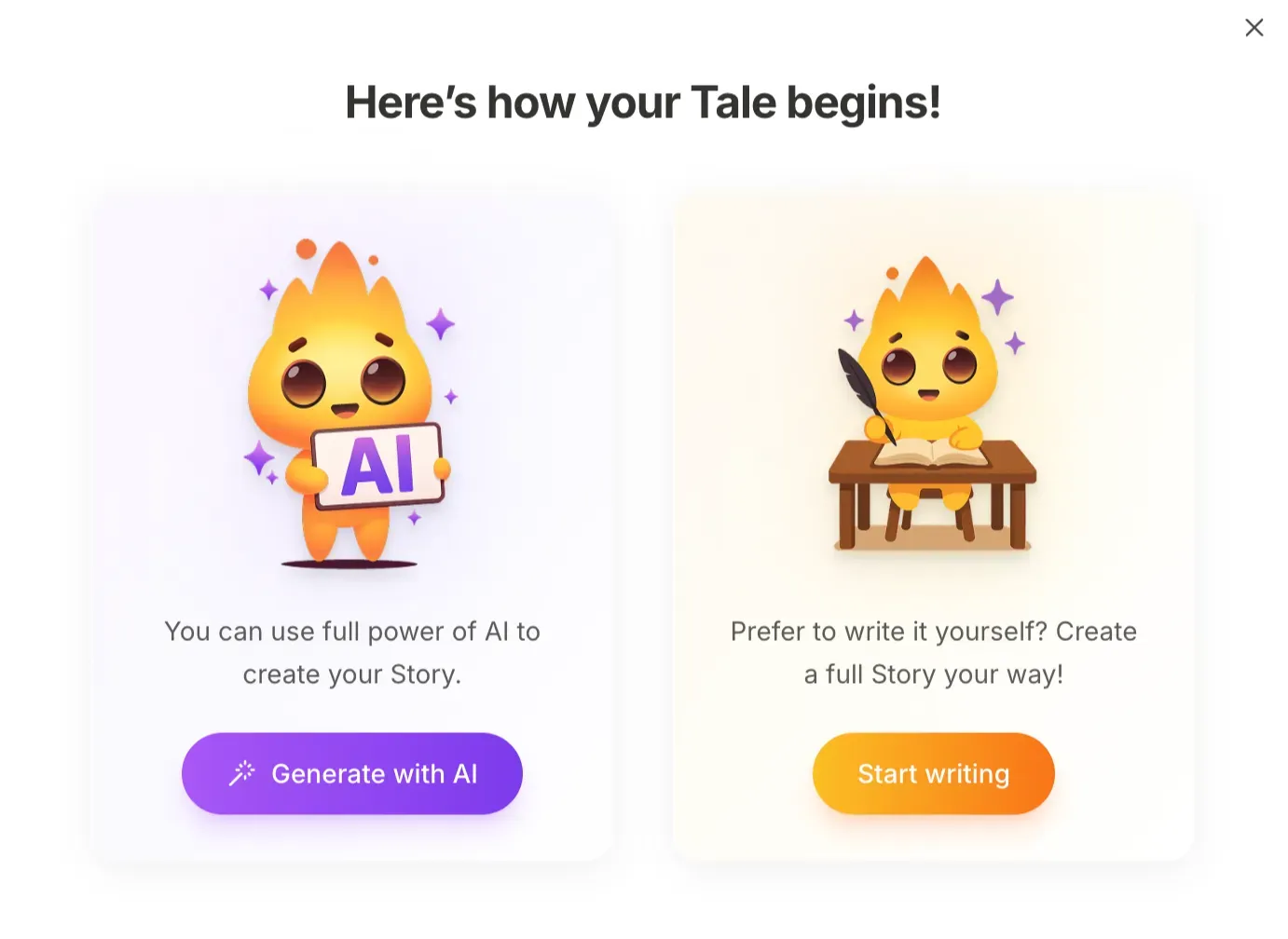
3. Si tu as choisi « Générer avec l'IA » — raconte ton histoire
Écris ce qui s'y passe : qui est le héros, où il se trouve et ce qu'il fait. Une phrase suffit (10 caractères au minimum), et tu peux aller jusqu'à 1 000 caractères. Pas d'idée ? L'icône mélanger t'en propose une au hasard, et Effacer vide le champ.
L'histoire est écrite dans la langue que tu utilises, et tu pourras la traduire ensuite dans l'une des 10 langues. Quand tout te va, appuie sur Générer l'histoire : un assistant en quatre étapes t'accompagne alors sur l'ensemble du livre.
1. Informations sur le livre Relis le titre, la description et le nom d'auteur proposés par l'IA. Le bouton de rafraîchissement en propose d'autres, et tu peux réécrire n'importe quel champ. Attention : le titre ne se modifie plus une fois le livre publié.
2. Détails du livre C'est ici que se règlent l'allure et le rythme : style d'illustration, tranche d'âge, longueur de l'histoire et nombre de pages (Auto, ou de 1 à 20).
3. Personnages AnyTale constitue la distribution tout seul. Pour chaque personnage, tu peux ajuster nom, rôle, genre, âge et description, charger une image de référence ou en ajouter d'autres — c'est précisément ce qui les garde identiques d'une page à l'autre.
4. Histoire AnyTale rédige le texte, génère les illustrations page après page, puis ouvre le livre fini dans l'Éditeur pour que tu le peaufines.
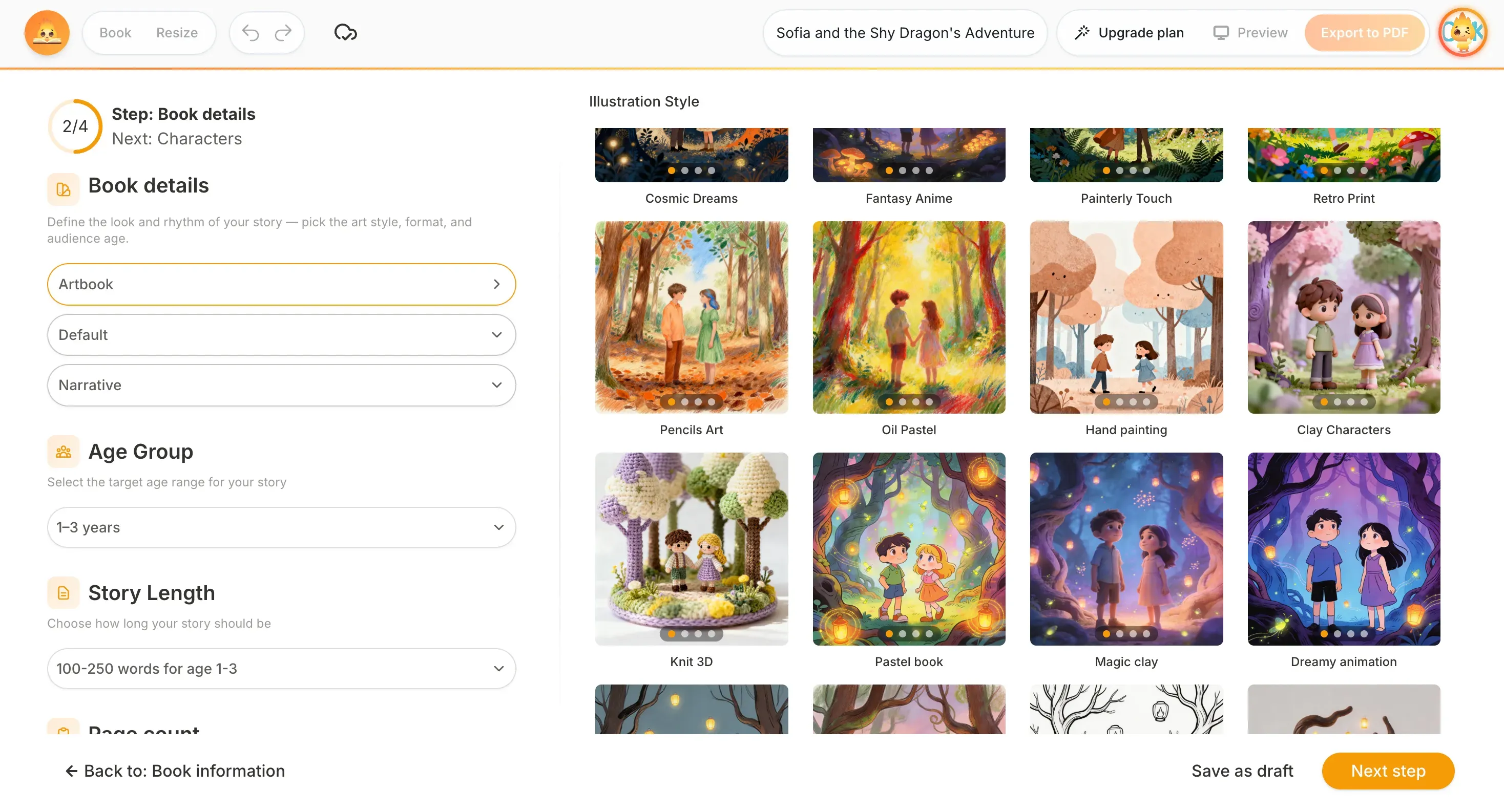
4. Si tu as choisi « Écrire soi-même » — partir d'un livre vierge
AnyTale ouvre un livre neuf et vide, sur la page de couverture. La barre de gauche sert à ajouter du Texte, des Images, des Personnages et un Fond ; les nouvelles pages s'ajoutent avec le + sous la zone de travail.
5. Modifier et personnaliser
Dans l'Éditeur, tout se change : réécrire un texte, régénérer une illustration, remplacer un fond, réordonner les pages, et le titre du livre se modifie d'un clic dessus, en haut. Chaque modification est enregistrée automatiquement.
6. Aperçu, export ou impression
Aperçu montre le livre tel qu'un lecteur le verra. Quand il est prêt, Exporter en PDF le télécharge — ou commande un exemplaire imprimé.
Partager cet article
Besoin d'aide ? Une question ? Discutez avec notre équipe, nous sommes là pour vous aider.



