L'Éditeur de récit en un tour d'horizon
C'est dans l'Éditeur que le livre prend forme : une seule zone de travail pour le texte, les illustrations, les personnages et la mise en page. On découpe l'écran en trois zones, histoire de toujours savoir où trouver quoi.
Les zones en un coup d'œil
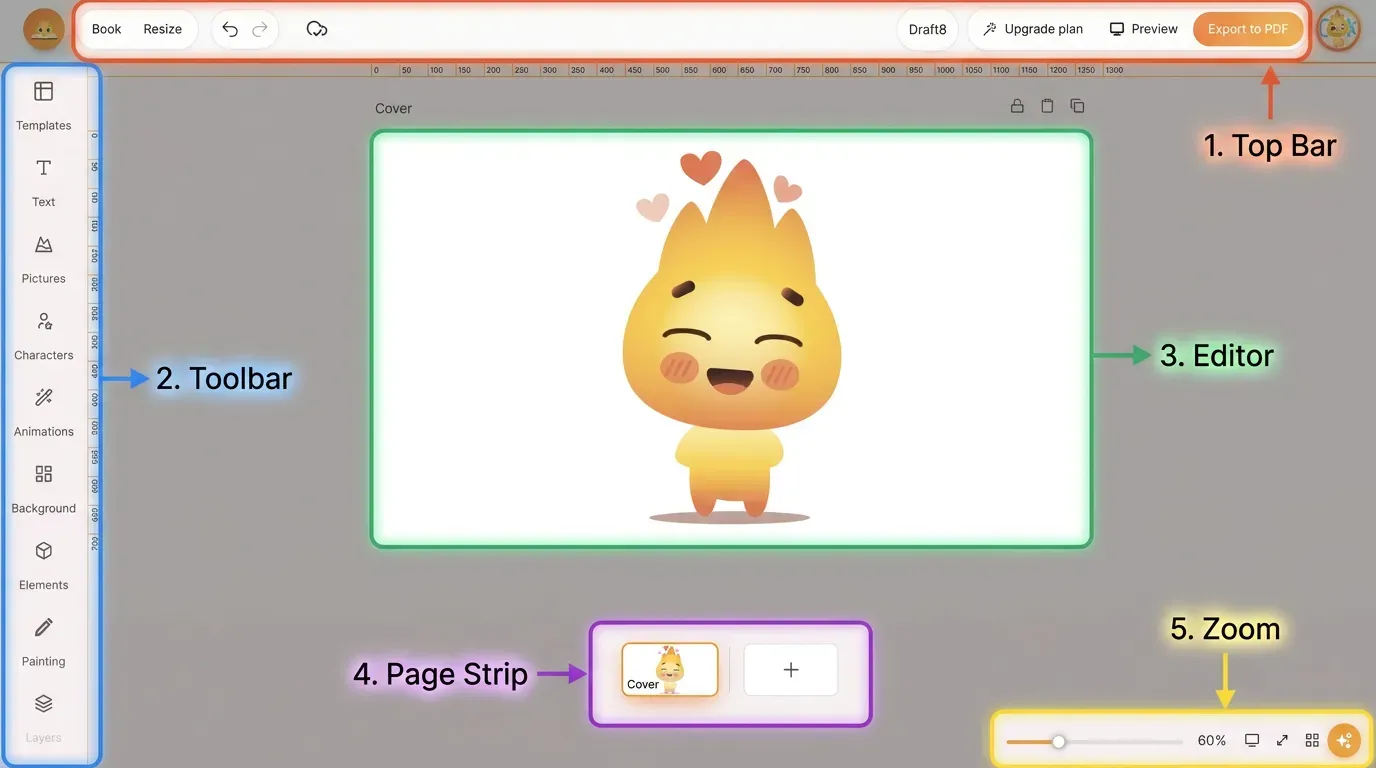
- Barre du haut — modes, annuler/rétablir, enregistrement, titre du livre, Aperçu, Exporter en PDF.
- Barre d'outils — tous les outils de construction d'une page, le long du bord gauche.
- Éditeur — la page sur laquelle tu travailles.
- Bande de pages — la couverture, toutes les pages, et un « + » pour en ajouter une.
- Zoom — rapprocher ou éloigner la zone de travail.
1. La barre du haut
Elle traverse tout le haut et regroupe ce qui concerne le livre entier :
- Livre / Redimensionner — passer de l'édition des pages (Livre) au changement de format ou de taille (Redimensionner).
- Annuler / Rétablir et un indicateur d'enregistrement (l'icône de nuage) : ton travail s'enregistre tout seul au fil de l'eau.
- Titre du livre — un clic dessus le renomme.
- Aperçu — montre le livre tel qu'un lecteur le verra.
Le menu « Livre »
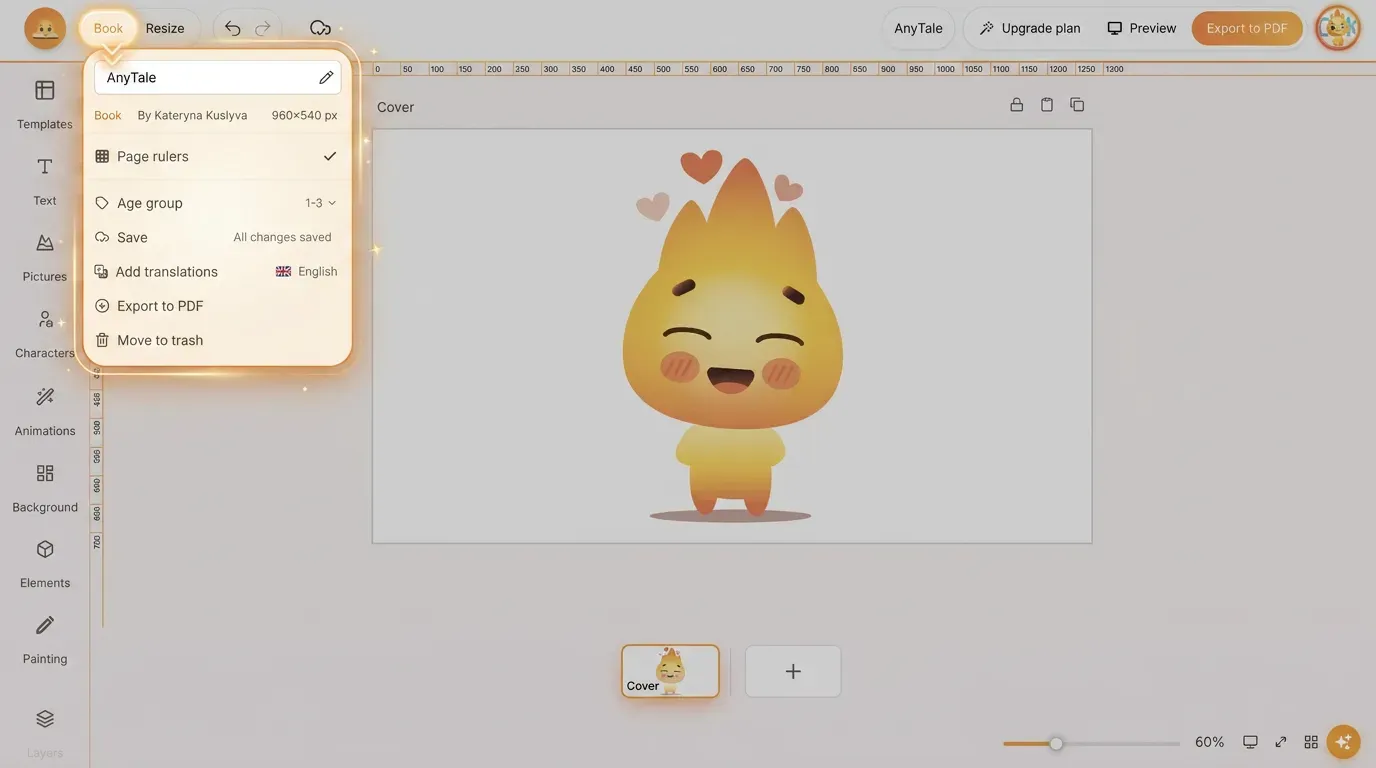
Un clic sur Livre en haut à gauche ouvre les réglages du livre. En haut figurent le titre (avec un crayon pour le renommer) et une ligne d'infos : type de livre, auteur et taille de page (par ex. 960×540 px). En dessous :
| Élément de menu | Ce que ça fait |
|---|---|
| Règles de page | Affichent ou masquent les règles graduées autour de la zone de travail. La coche signifie qu'elles sont actives. |
| Tranche d'âge | Définit l'âge visé par le livre (par ex. 1–3), ce qui guide la longueur et le ton. |
| Enregistrement | Indique l'état actuel ; « Toutes les modifications sont enregistrées » veut dire que tout est en sécurité. |
| Ajouter une traduction | Traduit le livre dans une autre langue ; le drapeau indique la langue en cours (par ex. l'anglais). |
| Exporter en PDF | Télécharge le livre fini en PDF — comme le bouton de droite. |
| Mettre à la corbeille | Envoie le livre entier à la corbeille. À manier avec prudence. |
2. La barre d'outils (à gauche)
Chaque icône ouvre un panneau qui ajoute ou modifie quelque chose sur la page en cours :
| Outil | Ce que ça fait |
|---|---|
| Modèles | Des mises en page prêtes à l'emploi pour démarrer. |
| Texte | Insérer et mettre en forme des blocs de texte : police, taille, couleur, alignement. |
| Images | Ajouter des illustrations et des images sur la page. |
| Personnages | Placer les personnages de l'histoire et les garder identiques. |
| Animations | Donner un mouvement discret aux éléments de la page. |
| Fond | Choisir une couleur ou une image de fond pour la page. |
| Éléments | Formes décoratives, autocollants et éléments de design. |
| Dessin | Dessiner à main levée directement sur la page. |
| Calques | Voir et réordonner tout ce qui est empilé sur la page. |
| Dossiers | Ranger tes ressources enregistrées et tes imports. |
3. L'Éditeur et tes pages
Au centre, la zone de travail affiche la page en cours. Sélectionne un élément pour le déplacer, le redimensionner ou le restyler. Au-dessus de la page se trouvent les actions rapides : réordonner (monter ou descendre), verrouiller, dupliquer, copier et supprimer.
En bas, la bande de pages affiche la couverture et chaque page en miniature. Un clic sur une miniature saute à cette page, le + en ajoute une. Le curseur de zoom en bas à droite rapproche pour les détails ou éloigne pour voir la double page entière.
Astuce : tout ce que tu ajoutes se trouve sur une page, et chaque page est une miniature dans la bande. Si quelque chose semble avoir disparu, va voir dans les Calques — c'est souvent juste caché derrière un autre élément.
Partager cet article
Besoin d'aide ? Une question ? Discutez avec notre équipe, nous sommes là pour vous aider.



