Ajouter et mettre en forme le texte
C'est le texte qui raconte l'histoire. Dans l'Éditeur, tu ajoutes du texte, tu modifies les mots déjà présents sur une page et tu mets tout en forme — police, taille, couleur, alignement — jusqu'à ce que ça rende bien.
Ajouter du texte sur une page
Ouvre l'outil Texte dans la barre de gauche. Plusieurs façons d'ajouter du texte :
- Ajouter un champ de texte — pose un bloc de texte vide sur la page.
- Styles standard — Ajouter un titre, Ajouter un sous-titre ou Ajouter un peu de texte courant, en un clic et déjà à la bonne taille.
- Cadres de texte — des blocs encadrés décoratifs, parfaits pour les légendes ; Tout afficher déroule la série complète.
- Associations de polices — des paires prêtes à l'emploi (Livre/Auteur ou Titre/Texte), pour que le titre et le texte aillent ensemble.
Les polices et les associations se cherchent depuis le champ en haut du panneau.
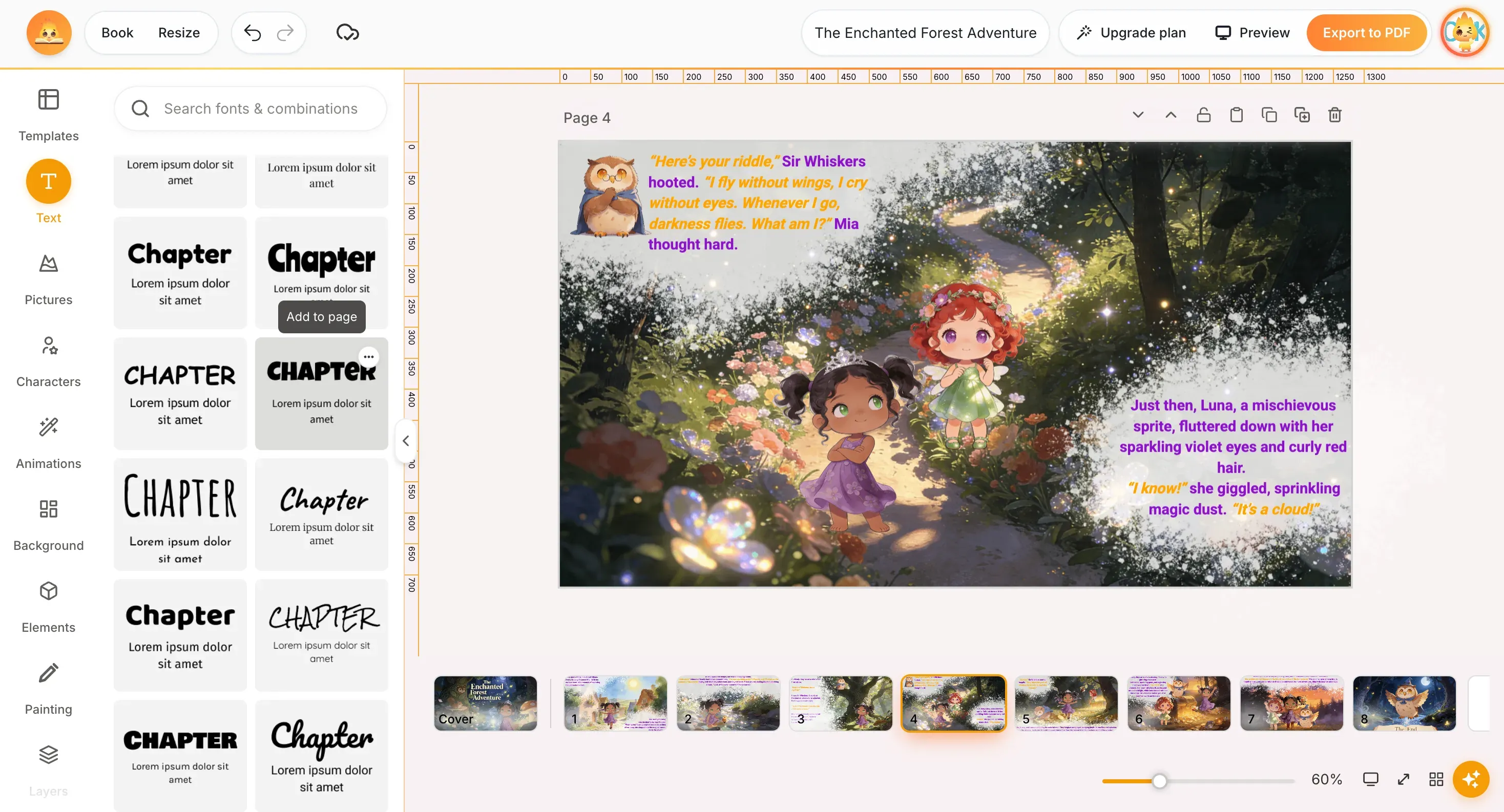
Modifier un texte déjà sur la page
Pour changer des mots déjà présents — le texte d'une page générée par l'IA, par exemple — clique dans le bloc et tape. Sélectionne un mot ou un passage pour le remplacer. Tes modifications s'enregistrent toutes seules.
Mettre le texte en forme
Sélectionne un bloc de texte, ou surligne une partie du texte : la barre de mise en forme apparaît en haut de la zone de travail. Ce que fait chaque commande :
| Commande | Ce que ça fait |
|---|---|
| Police | Choisir la typographie dans la liste déroulante (par ex. Roboto). |
| Taille (− / +) | Augmenter ou réduire le corps, ou saisir une valeur exacte. |
| Couleur (A) | Changer la couleur du texte. |
| Gras / Italique / Souligné | Met le texte en valeur : G, I, S. |
| Casse (Aa) | Change la casse — par exemple tout en MAJUSCULES. |
| Alignement | À gauche, centré, à droite ou justifié. |
| Listes | Transforme les lignes en liste à puces ou numérotée. |
| Interligne | L'espace entre les lignes de texte. |
| Effets | Ombre ou contour — pour que le texte reste lisible par-dessus une illustration. |
| Position | Fait passer le bloc devant ou derrière, et l'aligne sur la page. |
Déplacer, redimensionner et dupliquer un bloc
Fais glisser un bloc de texte pour le déplacer, ou tire ses poignées d'angle pour le redimensionner. La petite barre qui flotte au-dessus du bloc sélectionné permet de le dupliquer, de le verrouiller ou de le supprimer.
Astuce : le texte tombe sur une illustration chargée ? Ajoute une ombre ou un contour depuis les Effets, ou glisse un cadre de texte derrière les mots — dans les deux cas, l'histoire reste lisible.
Partager cet article
Besoin d'aide ? Une question ? Discutez avec notre équipe, nous sommes là pour vous aider.



