Générer et retoucher les illustrations
Les illustrations, c'est l'essentiel de ce que voit un lecteur. Ce guide couvre les deux temps du travail : faire apparaître une image sur la page, puis la retravailler — changer sa forme, la recadrer, corriger ses couleurs ou dessiner par-dessus.
Trois façons de placer une image sur la page
Ouvre l'outil Images dans la barre de gauche. De là, tu peux :
- générer une nouvelle image à partir d'une description, directement dans le style de ton livre ;
- importer tes propres images, dessins ou photos ;
- parcourir la bibliothèque : des images toutes prêtes classées par catégories (Tout, Personnages, Nature, Fêtes, etc.), avec une barre de recherche en haut.
Le panneau garde aussi trois rayons vers lesquels tu reviendras sans arrêt : Importées, Récemment utilisées et Récemment générées. Réutiliser une image de ces rayons ne coûte rien — pense-y avant de générer une deuxième version de ce que tu as déjà.
Générer une image avec Magic AI
Magic AI est disponible avec les formules Creator et Master Pro.
Sélectionne une image sur la page et clique sur Magic AI dans la barre qui apparaît en haut. Le panneau Génération d'image s'ouvre à gauche :
| Réglage | Ce qu'il fait |
|---|---|
| Modèle | Choisit le modèle de génération et affiche son prix en jetons : tu connais le coût avant de dépenser. Les modèles Pro rendent plus de détails ; ils sont inclus dans Creator et Master Pro. |
| Style | Le style de l'image. Par défaut, celui de ton livre — on voit plus bas comment le changer volontairement. |
| Couleurs | Orientent la palette du résultat. |
| Personnages | Font entrer tes personnages enregistrés dans la scène, pour qu'ils restent reconnaissables au lieu d'être réinventés. |
| Référence | Une image importée sur laquelle s'appuie le résultat. Bien plus précis qu'une description. |
| Description | Ce que tu veux voir, jusqu'à 2 000 caractères. Effacer vide le champ. |
| Nombre de résultats | Combien de variantes générer d'un coup, avec les boutons − et +. Plus de variantes, plus de jetons. |
| Format | Les proportions de l'image générée, par exemple 16:9. |
Il ne reste qu'à appuyer sur Générer l'image.
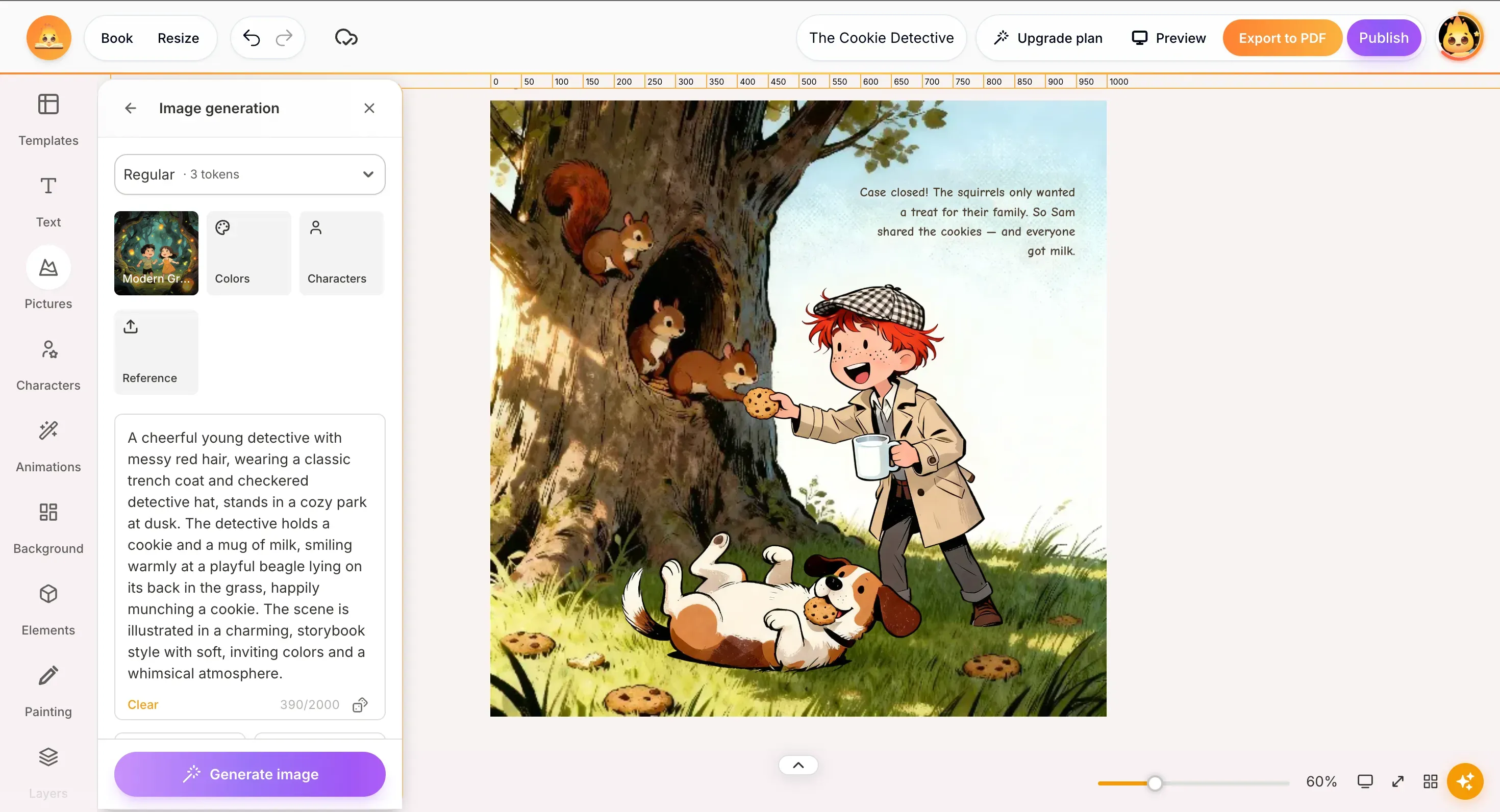
Regénérer une image dans un autre style
C'est la fonction que tout le monde cherche. Ouvre Magic AI sur une image existante, choisis un autre Style et lance la génération : la nouvelle version revient dans ce style.
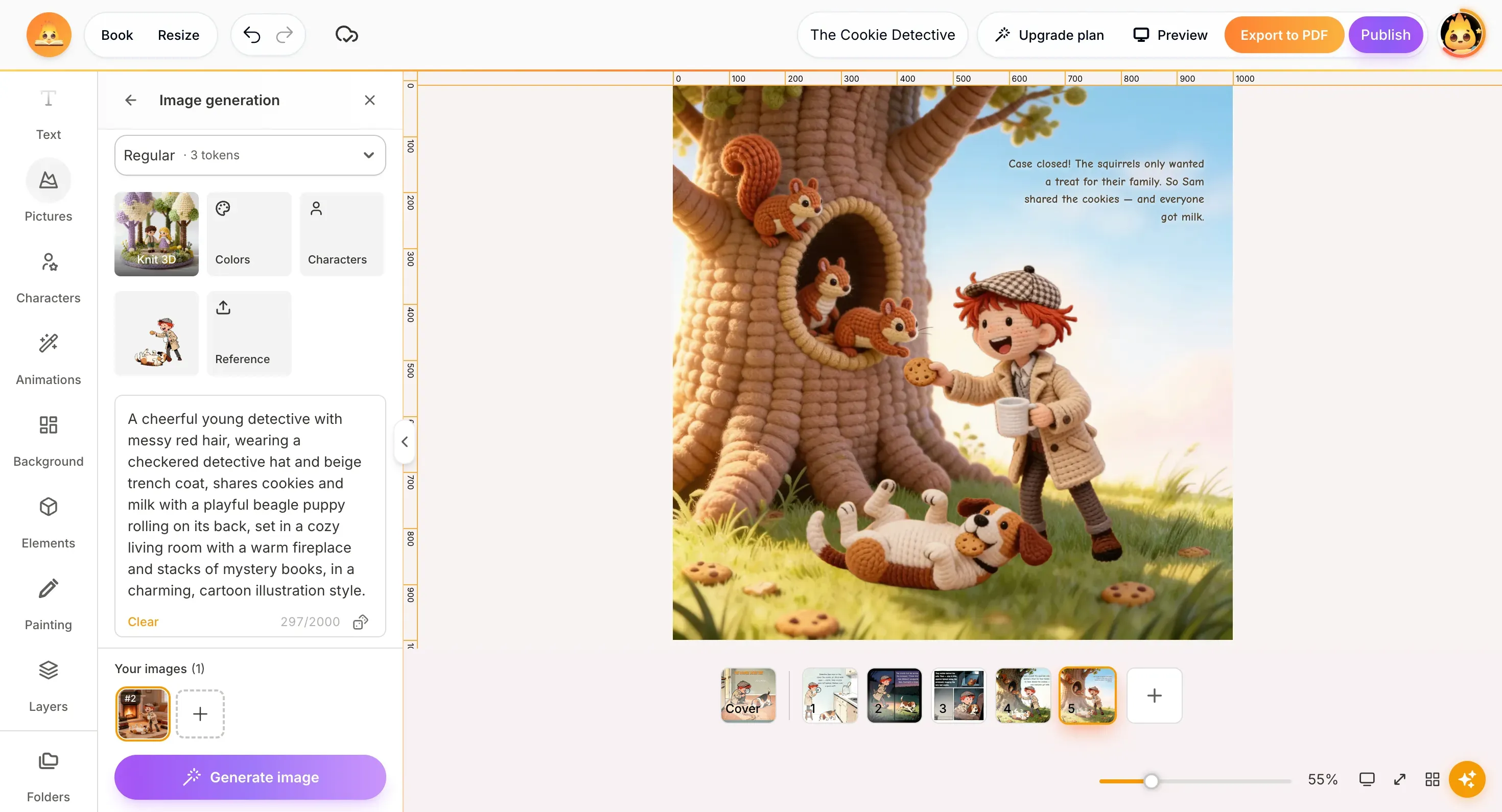
C'est aussi le seul moyen de changer le style d'illustrations déjà faites, puisqu'aucune action ne redessine un livre entier d'un coup. Pour une page ou deux, parfait ; pour un livre complet, il faudra repasser sur chaque illustration.
La barre d'édition
Sélectionne n'importe quelle image et une barre d'outils apparaît au-dessus de la page. De gauche à droite :
| Bouton | Ce qu'il fait |
|---|---|
| Modifier | Ouvre Personnaliser : masques, arrondi, balance des blancs, lumière et couleur. |
| Magic AI | Regénère l'image, dans le même style ou dans un autre. |
| Magic Characters | Change la pose d'un personnage en gardant son visage et sa tenue. |
| Supprimer l'arrière-plan | Détoure le sujet en un clic. |
| Disposition | Fait passer l'image devant ou derrière les autres éléments de la page. |
| Gomme | Efface des parties de l'image à la main, quand le détourage automatique a laissé des restes. |
| Retourner | Inverse l'image en miroir — pratique quand ton personnage tourne le dos au texte. |
| Rogner | Ne garde que la partie de l'image qui t'intéresse. |
| Position | Aligne l'image sur la page. |
| Copier le style | Copie les réglages d'une image pour appliquer le même rendu à une autre. |
| Transparence | De 0 à 100 — idéal pour estomper un fond derrière du texte. |
Juste sous l'image sélectionnée, une seconde petite barre propose dupliquer, verrouiller et supprimer.
Magic AI, Magic Characters et Supprimer l'arrière-plan font partie des formules Creator et Master Pro.
Changer la forme d'une image
Clique sur Modifier et regarde les Masques en haut du panneau Personnaliser. Un masque donne une forme à l'image — cercle, rectangle aux coins arrondis, etc. — sans rien couper de son contenu. Tout afficher déroule la série complète.
Juste en dessous, Arrondi adoucit les coins progressivement. Souvent, il n'en faut pas plus pour qu'une illustration carrée cesse d'avoir l'air collée sur la page.
Pour changer plutôt les proportions d'une nouvelle image, règle le Format dans Magic AI avant de générer.
Rogner et détourer
Trois outils qu'on confond facilement :
- Rogner coupe les bords. À utiliser quand la composition est bonne mais qu'il y a trop autour.
- Supprimer l'arrière-plan sépare le sujet de tout ce qu'il y a derrière, en un clic. C'est ce qu'il faut faire avant de poser un personnage ou un objet dans une scène.
- Gomme efface à la main. C'est l'outil de finition quand le détourage automatique laisse un halo ou oublie un coin.
Lumière et couleur
Le panneau Modifier → Personnaliser réunit les réglages qu'on attend d'un logiciel photo, et ils marchent tout aussi bien sur des illustrations générées :
| Groupe | Curseurs |
|---|---|
| Balance des blancs | Température : réchauffe l'image vers l'ambre ou la refroidit vers le bleu. |
| Lumière | Luminosité, Contraste, Ombres, Blancs, Noirs. |
| Couleur | Vibrance et Saturation. |
C'est le remède le plus rapide au problème le plus courant des livres faits à l'IA : des pages réussies une par une, mais qui ne semblent pas appartenir au même livre. Rapproche la température et la luminosité d'une valeur commune, et un ensemble disparate redevient un seul livre. Réinitialiser les réglages, en bas, annule tout le panneau d'un coup.
Régler la lumière et la couleur ne coûte rien et c'est instantané. Regénérer coûte des jetons et donne une autre image. Si une illustration est presque juste, commence par les curseurs avant de passer à Magic AI.
Dessiner sur la page
L'outil Dessin de la barre de gauche permet de dessiner à main levée, directement sur la page. C'est la solution pratique pour les petites choses que le générateur ne fera pas sur commande : une flèche, un cœur griffonné, un trait qui relie deux éléments, une retouche rapide sur un détail malvenu.
Astuce : règle un rendu une fois, puis réutilise-le. Quand une illustration te plaît telle qu'elle est, Copier le style reporte ses réglages sur la suivante — bien plus rapide que d'ajuster les curseurs à l'œil sur chaque page.
Partager cet article
Besoin d'aide ? Une question ? Discutez avec notre équipe, nous sommes là pour vous aider.



