Come creare il tuo primo libro con AnyTale
Il primo libro si fa in pochi clic. Qui c'è tutto il percorso: dalla dashboard a una storia finita, che puoi rileggere, scaricare e stampare.
Prima di cominciare
Accedi e apri la tua dashboard, la pagina che ti accoglie con «Bentornato». È lì che stanno tutti i tuoi libri, divisi tra Pubblicati, Bozze e Archivio.
Passo per passo
1. Clicca su «Crea libro»
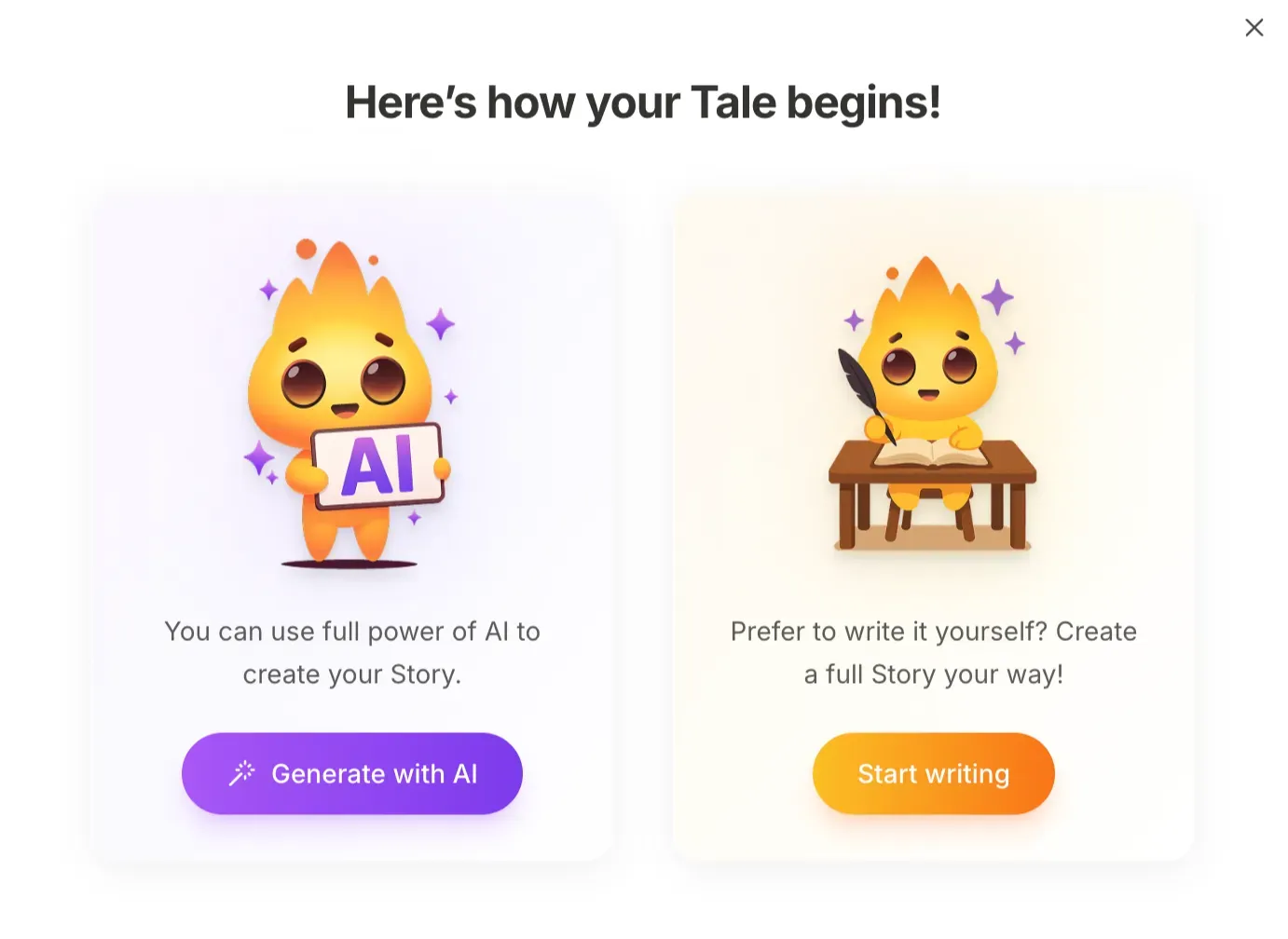
Il pulsante Crea libro sta in alto a destra nella dashboard; in alternativa c'è Inizia una nuova avventura nella scheda di benvenuto. AnyTale apre allora una piccola scelta intitolata «Ecco come inizia il tuo Tale!»
2. Scegli da dove partire
Prendi la strada che ti viene meglio: finiscono entrambe nello stesso Editor, quindi niente è deciso per sempre.
3. Se hai scelto «Genera con l'IA» — racconta la storia
Scrivi cosa ci succede: chi è il protagonista, dove si trova e cosa fa. Basta una frase (minimo 10 caratteri) e si può arrivare a 1.000. Non ti viene in mente nulla? L'icona mescola ti propone un'idea a caso, Cancella svuota il campo.
La storia viene scritta nella lingua in cui scrivi tu, e tradurla in una delle 10 lingue si può fare dopo. Quando ti sta bene, premi Genera storia: si apre una procedura in quattro passaggi che ti porta attraverso tutto il libro.
1. Informazioni sul libro Ricontrolla titolo, descrizione e nome dell'autore proposti dall'IA. Il pulsante di aggiornamento ne propone altri, e ogni campo puoi riscriverlo a mano. Attenzione: il titolo non si cambia più una volta pubblicato il libro.
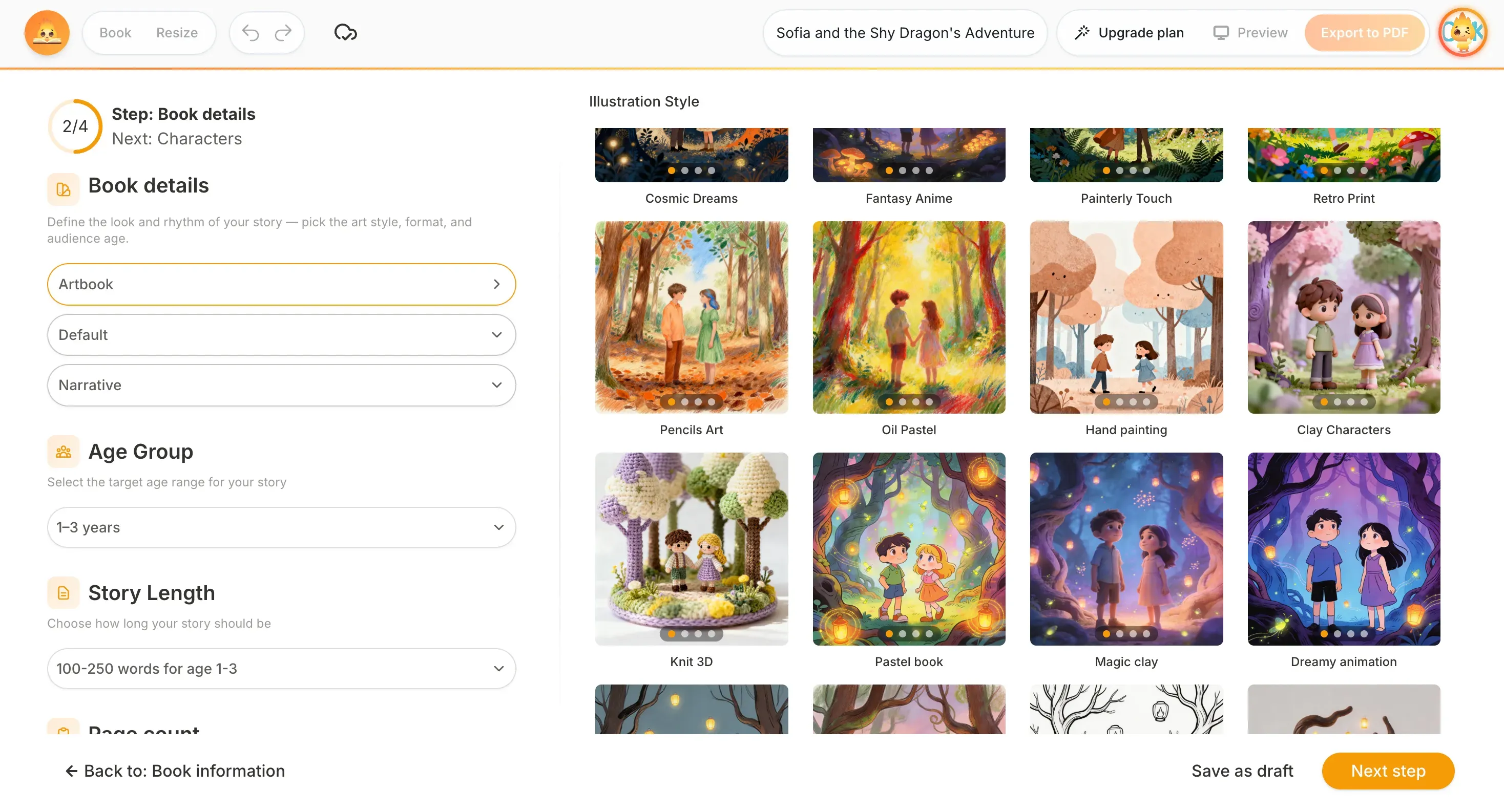
2. Dettagli del libro Qui si decidono aspetto e ritmo: stile delle illustrazioni, fascia d'età, lunghezza della storia e numero di pagine (Auto, oppure da 1 a 20).
3. Personaggi Il cast lo mette insieme AnyTale da solo. Per ogni personaggio puoi sistemare nome, ruolo, genere, età e descrizione, caricare un'immagine di riferimento o aggiungerne altri: è proprio questo che li tiene uguali a se stessi pagina dopo pagina.
4. Storia AnyTale scrive il testo, genera le illustrazioni una pagina alla volta e poi apre il libro finito nell'Editor, perché tu lo rifinisca.
4. Se hai scelto «Scrivi da te» — si parte da un libro vuoto
AnyTale apre un libro nuovo e vuoto, sulla copertina. Dalla barra a sinistra aggiungi Testo, Immagini, Personaggi e uno Sfondo; le pagine nuove si aggiungono con il + sotto l'area di lavoro.
5. Modifica e personalizza
Nell'Editor si cambia tutto: riscrivere un testo, rigenerare un'illustrazione, sostituire uno sfondo, riordinare le pagine; e il titolo del libro si modifica cliccandoci sopra, in alto. Ogni modifica si salva da sola.
6. Anteprima, esportazione o stampa
L'Anteprima mostra il libro come lo vedrà un lettore. Quando è pronto, Esporta in PDF lo scarica — oppure ordina una copia stampata.
Condividi questo articolo
Hai bisogno di aiuto? Hai una domanda? Chatta con il nostro team, siamo felici di aiutarti.



