Come orientarsi nell'Editor
È nell'Editor che il libro prende forma: una sola tela per testo, illustrazioni, personaggi e impaginazione. Dividiamo lo schermo in tre zone, così sai sempre dove trovare le cose.
Le zone a colpo d'occhio
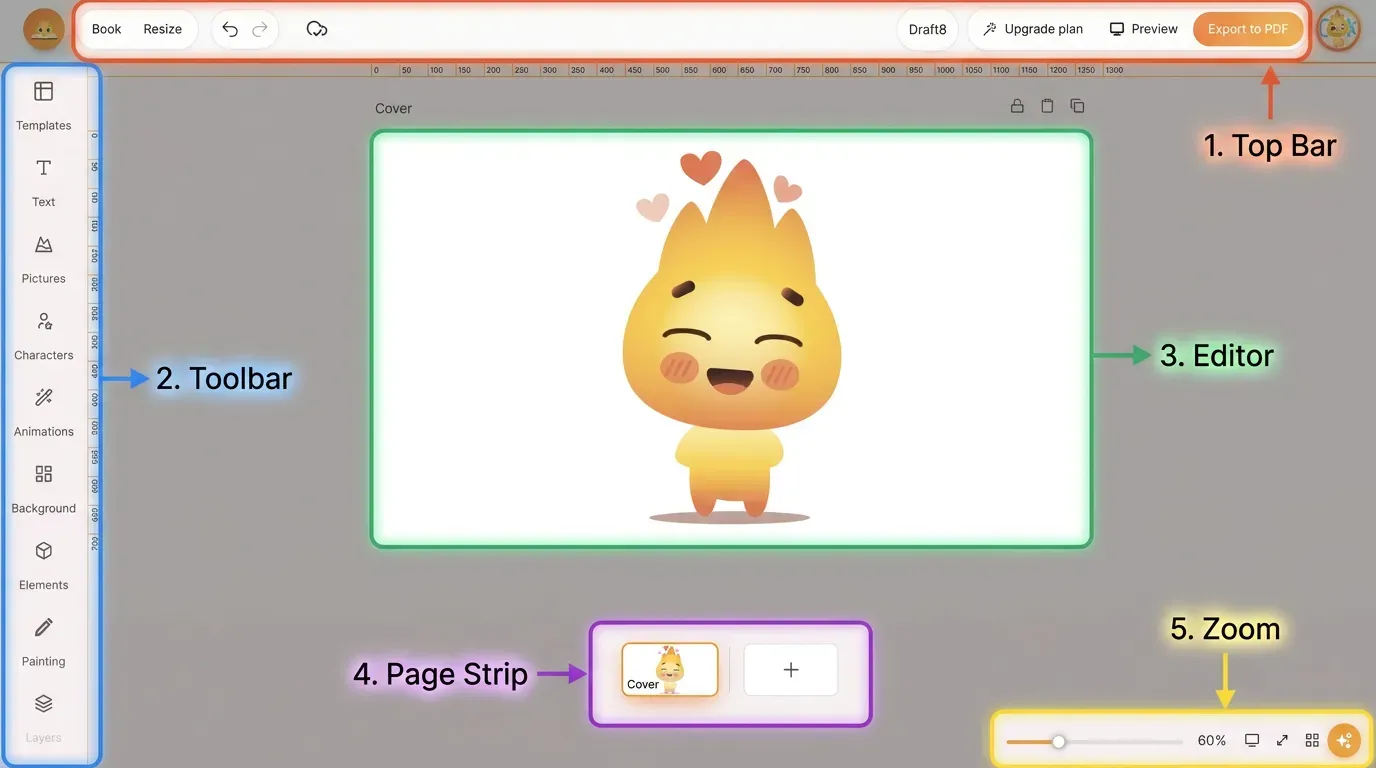
- Barra in alto — modalità, annulla/ripeti, salvataggio, titolo del libro, Anteprima, Esporta in PDF.
- Barra degli strumenti — tutto quello che serve a costruire una pagina, lungo il bordo sinistro.
- Editor — la pagina su cui stai lavorando.
- Striscia delle pagine — copertina, tutte le pagine e un «+» per aggiungerne una.
- Zoom — avvicina o allontana la tela.
1. La barra in alto
Corre lungo tutta la parte superiore e raccoglie quello che riguarda il libro intero:
- Libro / Ridimensiona — passare dalla modifica delle pagine (Libro) al cambio di formato o misura (Ridimensiona).
- Annulla / Ripeti e un indicatore di salvataggio (l'icona della nuvola): il lavoro si salva da sé mentre procedi.
- Titolo del libro — cliccandoci sopra lo rinomini.
- Anteprima — mostra il libro come lo vedrà un lettore.
Il menu «Libro»
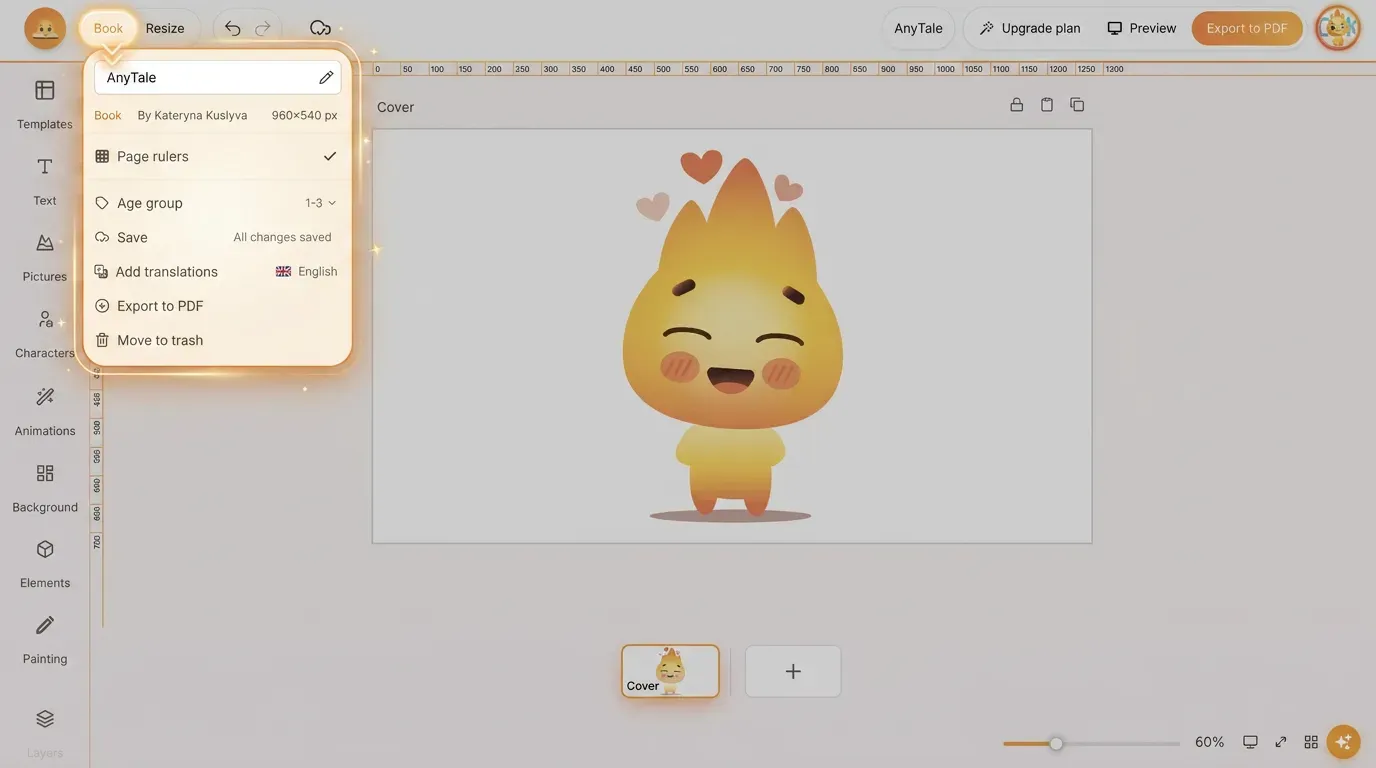
Un clic su Libro in alto a sinistra apre le impostazioni del libro. In cima trovi il titolo (con la matita per rinominarlo) e una riga di informazioni: tipo di libro, autore e misura della pagina (per es. 960×540 px). Sotto:
| Voce di menu | Che cosa fa |
|---|---|
| Righelli | Mostrano o nascondono i righelli attorno alla tela. Il segno di spunta vuol dire che sono attivi. |
| Fascia d'età | Imposta l'età a cui è destinato il libro (per es. 1–3), e da lì dipendono lunghezza e tono. |
| Salvataggio | Indica lo stato attuale; «Tutte le modifiche sono salvate» vuol dire che è tutto al sicuro. |
| Aggiungi traduzione | Traduce il libro in un'altra lingua; la bandierina indica quella attuale (per es. l'inglese). |
| Esporta in PDF | Scarica il libro finito in PDF — come il pulsante a destra. |
| Sposta nel cestino | Manda nel cestino tutto il libro. Da usare con prudenza. |
2. La barra degli strumenti (a sinistra)
Ogni icona apre un pannello con cui aggiungi o cambi qualcosa nella pagina corrente:
| Strumento | Che cosa fa |
|---|---|
| Modelli | Impaginazioni già pronte da cui partire. |
| Testo | Inserire e impostare caselle di testo: carattere, corpo, colore, allineamento. |
| Immagini | Portare illustrazioni e immagini nella pagina. |
| Personaggi | Collocare i personaggi della storia e tenerli sempre uguali. |
| Animazioni | Dare un movimento leggero agli elementi della pagina. |
| Sfondo | Scegliere un colore o un'immagine di sfondo per la pagina. |
| Elementi | Forme decorative, adesivi ed elementi grafici. |
| Disegno | Disegnare a mano libera direttamente sulla pagina. |
| Livelli | Vedere e riordinare tutto quello che è impilato sulla pagina. |
| Cartelle | Tenere in ordine i materiali salvati e i caricamenti. |
3. L'Editor e le tue pagine
Al centro la tela mostra la pagina su cui stai lavorando. Seleziona un elemento per spostarlo, ridimensionarlo o rivederne lo stile. Sopra la pagina stanno le azioni rapide: riordina (su o giù), blocca, duplica, copia ed elimina.
In basso la striscia delle pagine mostra la copertina e ogni pagina in miniatura. Un clic su una miniatura salta a quella pagina, il + ne aggiunge una. Con il cursore dello zoom in basso a destra ti avvicini per i dettagli o ti allontani per vedere tutta la doppia pagina.
Consiglio: tutto quello che aggiungi sta su una pagina, e ogni pagina è una miniatura nella striscia. Se qualcosa sembra sparito, guarda nei Livelli — il più delle volte è solo dietro un altro elemento.
Condividi questo articolo
Hai bisogno di aiuto? Hai una domanda? Chatta con il nostro team, siamo felici di aiutarti.



