Aggiungere e formattare il testo
È il testo a raccontare la storia. Nell'Editor puoi aggiungere testo nuovo, cambiare le parole già presenti su una pagina e dare forma a tutto — carattere, corpo, colore, allineamento — finché non ti torna.
Aggiungere testo a una pagina
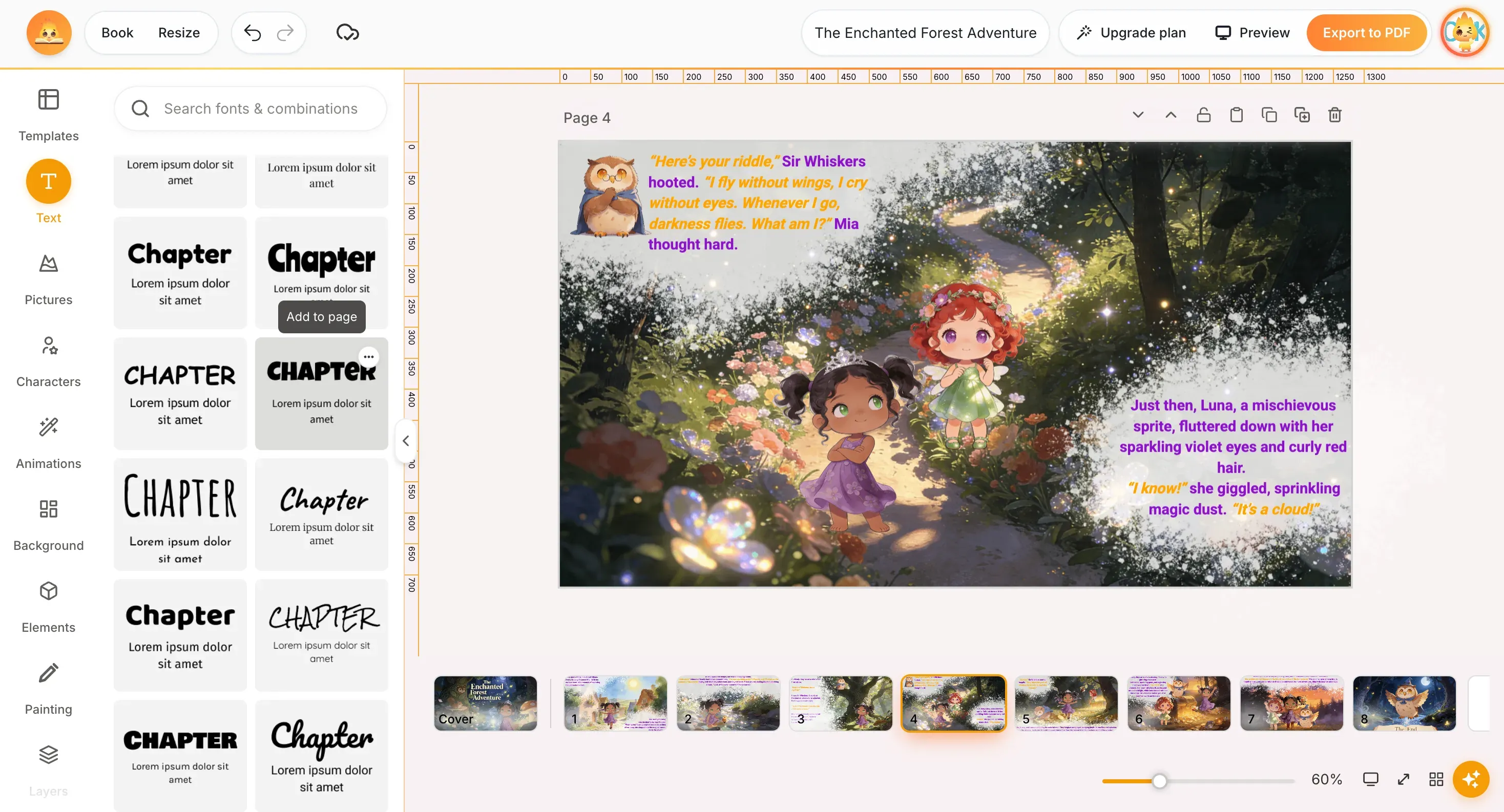
Apri lo strumento Testo nella barra a sinistra. I modi per aggiungere testo sono diversi:
- Aggiungi campo di testo — mette sulla pagina una casella di testo vuota.
- Stili standard — Aggiungi un titolo, Aggiungi un sottotitolo o Aggiungi un po' di testo, con un clic e già della misura giusta.
- Cornici di testo — caselle con cornice decorativa, ottime per le didascalie; Mostra tutto apre la raccolta completa.
- Abbinamenti di caratteri — coppie già pronte (Libro/Autore o Titolo/Testo), così titolo e testo stanno bene insieme.
Caratteri e abbinamenti si cercano dal campo in cima al pannello.
Cambiare un testo che è già sulla pagina
Per cambiare parole già presenti — per esempio il testo di una pagina generata dall'IA — clicca dentro la casella e scrivi. Seleziona una parola o un passaggio per sostituirlo. Le modifiche si salvano da sole.
Dare forma al testo
Seleziona una casella di testo, oppure evidenzia una parte del testo: in cima all'area di lavoro compare la barra di formattazione. Che cosa fa ogni comando:
| Comando | Che cosa fa |
|---|---|
| Carattere | Scegliere il font dal menu a tendina (per es. Roboto). |
| Corpo (− / +) | Aumentare o ridurre la dimensione, o digitare un valore preciso. |
| Colore (A) | Cambiare il colore del testo. |
| Grassetto / Corsivo / Sottolineato | Mette in risalto il testo: G, C, S. |
| Maiuscole/minuscole (Aa) | Cambia il formato delle lettere — per esempio TUTTO MAIUSCOLO. |
| Allineamento | A sinistra, al centro, a destra o giustificato. |
| Elenchi | Trasforma le righe in un elenco con punti o numerato. |
| Interlinea | Lo spazio tra una riga e l'altra. |
| Effetti | Ombra o contorno — così il testo resta leggibile sopra le illustrazioni. |
| Posizione | Porta la casella davanti o dietro e la allinea sulla pagina. |
Spostare, ridimensionare e duplicare una casella
Trascina una casella di testo per spostarla, o tira le maniglie agli angoli per ridimensionarla. La barretta che compare sopra la casella selezionata serve a duplicarla, bloccarla o eliminarla.
Consiglio: il testo finisce su un'illustrazione affollata? Aggiungi un'ombra o un contorno dagli Effetti, oppure infila una cornice di testo dietro le parole: in entrambi i casi la storia resta leggibile.
Condividi questo articolo
Hai bisogno di aiuto? Hai una domanda? Chatta con il nostro team, siamo felici di aiutarti.



