Tenere il personaggio uguale pagina dopo pagina
Il tuo protagonista è ciò che rende un libro personale. Se Matteo cambia faccia tra pagina tre e pagina quattro, l'incanto si rompe, e i lettori se ne accorgono anche senza saper dire perché. Mantenere un personaggio riconoscibile dalla copertina all'ultima scena: AnyTale è costruito attorno a questo, e qui si spiega come.
Perché nella maggior parte degli strumenti i personaggi scivolano via
Nella maggior parte degli strumenti di IA ogni immagine nasce da zero. Chiedi due volte «un bambino coi capelli rossi e l'impermeabile giallo» e ti arrivano due bambini diversi, tutti e due tecnicamente in linea con la descrizione: naso diverso, occhi diversi, viso diverso.
Nell'arco di venti pagine, l'unico protagonista diventa venti quasi-sconosciuti. È il motivo principale per cui gli albi fatti con l'IA sembrano amatoriali, e non si risolve allungando la descrizione.
Come lo risolve AnyTale
Il personaggio lo crei una volta sola, e poi rimetti quello stesso personaggio su ogni pagina. Matteo a pagina dodici non è una nuova generazione che per caso somiglia alla copertina: è lo stesso personaggio salvato.
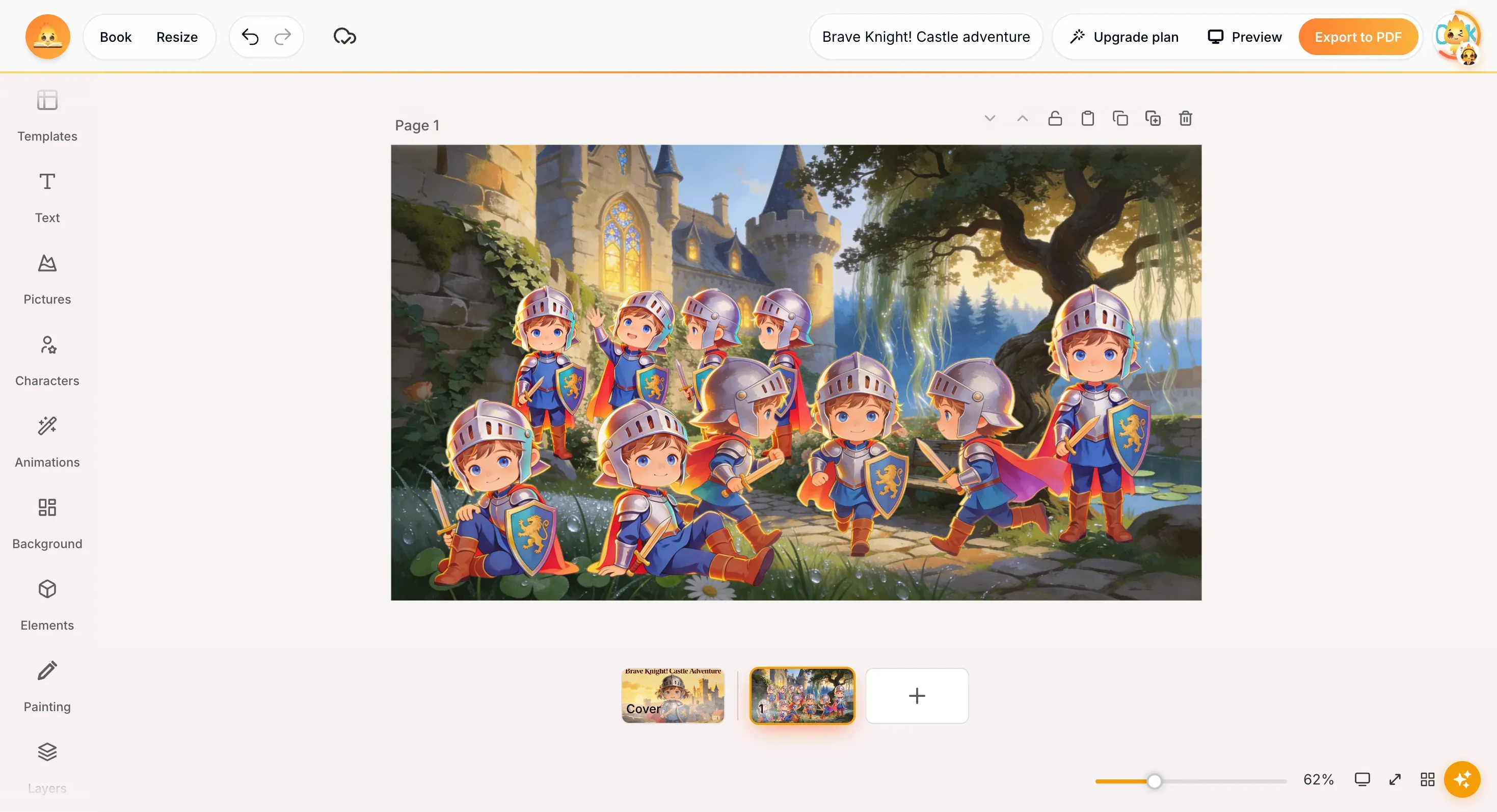
Ognuno dei cavalieri qui sopra è lo stesso personaggio salvato. Pose diverse, posizioni diverse — un solo protagonista.
Il trucco sta tutto lì, e da lì nasce una regola da tenere a mente:
Non ridescrivere mai il tuo protagonista. Riusalo, sempre.
| Fai così | Non così |
|---|---|
| Apri Personaggi e metti il tuo protagonista salvato sulla pagina nuova | Apri Immagini e rigenera «un bambino coi capelli rossi» |
| Usa Magic Characters per rimettere lo stesso protagonista in una posa nuova | Genera un personaggio nuovo di zecca perché in questa scena deve stare seduto |
| Tieni lo stile di illustrazione scelto quando hai creato il libro | Cambia stile a metà libro |
Mettere lo stesso personaggio su una pagina nuova
Apri lo strumento Personaggi nella barra a sinistra. È lì che vive tutto il cast:
- Personaggi principali — il cast principale del libro, pronto da appoggiare su qualsiasi pagina.
- Usati di recente — quelli che hai messo per ultimi, per riprenderli in fretta.
- Personaggi generati — tutto quello che hai creato in questo libro. È la sezione che aprirai più spesso.
Clicca un personaggio per metterlo, poi spostalo e ridimensionalo in base alla scena. Scalare e spostare non cambiano mai chi è: stai muovendo un personaggio che esiste già, non ne stai facendo uno nuovo.
Cambiare posa senza perdere la faccia
Magic Characters è disponibile nei piani Creator e Master Pro.
Una storia ha bisogno del protagonista in piedi, seduto, di corsa, addormentato. Generare ognuna di queste posizioni a parte è proprio ciò che rompe la coerenza. Magic Characters serve a evitarlo: rigenera lo stesso personaggio in un'altra posa.
- Metti il personaggio sulla pagina e selezionalo.
- Clicca Magic Characters nella barra che compare in alto. Si apre un pannello laterale, già caricato con il tuo personaggio.
- Apri Pose, scegli una categoria (Donne, Uomo, Bambina, Bambino, Animali) e una posa. Ogni categoria ha un set Realism e un set Chibi: Principale, In piedi, Seduto, Seduto a terra, Di corsa e due pose sdraiate.
- Premi Genera personaggio.
Lo stesso protagonista ricompare nella posa nuova: stessa faccia, stessi vestiti, posizione diversa.
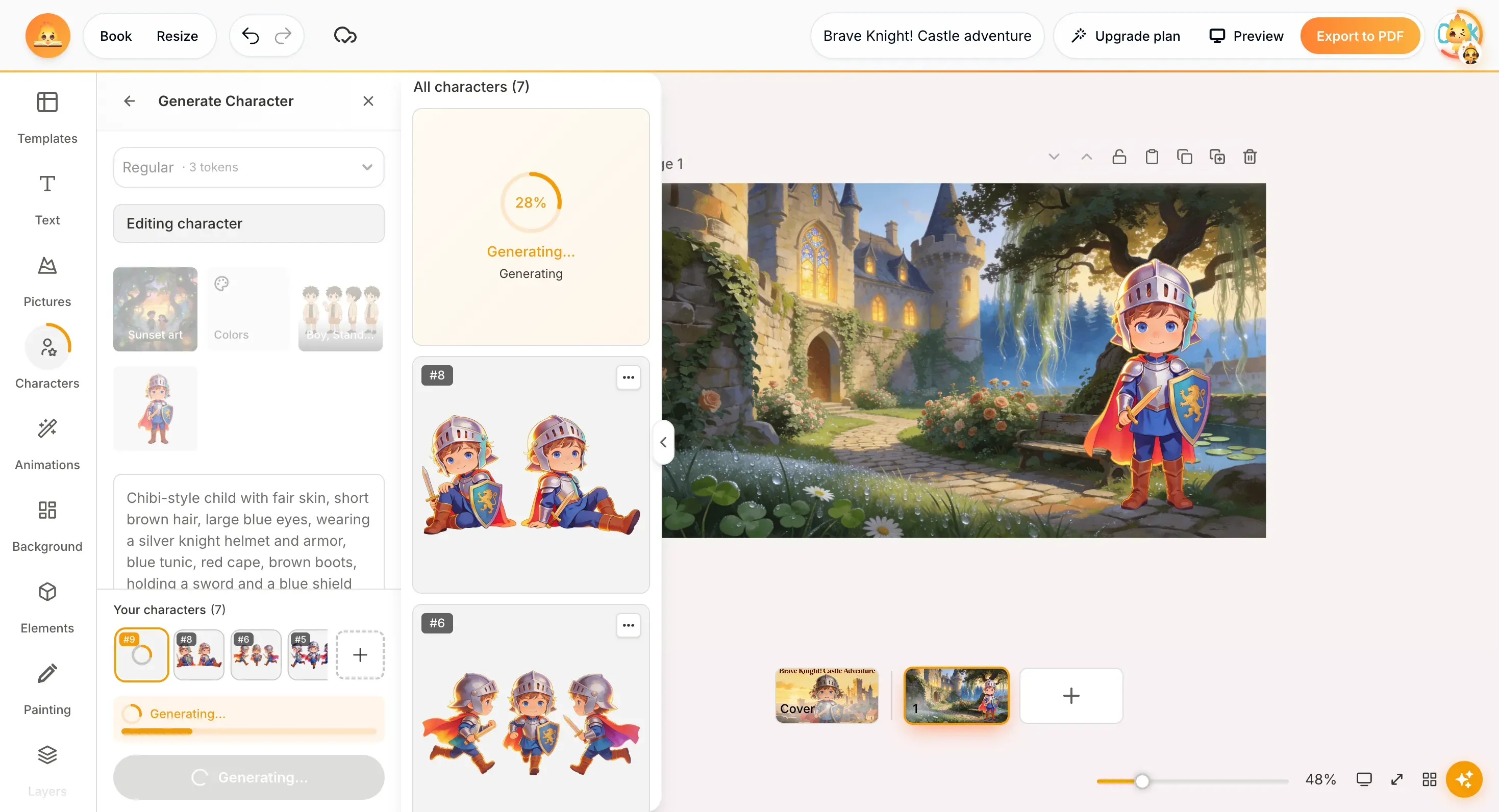
In quel pannello ci sono due cose da tenere d'occhio:
- Lascia stare la descrizione. Arriva già compilata da quella del personaggio esistente: è proprio quel testo a tenere la posa nuova in carattere. Riscriverla è il modo più comune per creare per sbaglio un altro bambino.
- Guarda il modello e quanto costa. Il selettore del modello in alto mostra il prezzo in token, così sai quanto costa una posa prima di generarla.
Magic Characters sta nella stessa barra accanto a Magic AI, e fanno lavori diversi. Magic Characters rigenera questo personaggio. È lo strumento da prendere ogni volta che serve lo stesso protagonista in una posizione nuova.
Usare un'immagine di riferimento
Se hai in mente un aspetto preciso, carica un Riferimento quando crei o rigeneri il personaggio. Il riferimento fissa l'aspetto molto più saldamente delle parole: una descrizione lascia spazio all'interpretazione, un'immagine no.
È anche così che si costruisce un protagonista a partire da un bambino vero. Se preferisci non usare le foto originali, lo strumento Avatar costruisce un personaggio che somiglia a tuo figlio senza usare la foto. Una volta creato, l'avatar si comporta come qualsiasi altro personaggio: rimettilo da Personaggi generati su ogni pagina.
Lo stile di illustrazione è metà della coerenza
Un personaggio può essere perfettamente coerente e il libro sembrare comunque sconnesso, se lo stile del disegno si sposta. Lo stile di illustrazione del libro — Artbook, Storybook, Playful Cartoon, Magic Tales, Watercolor, Cute Anime, Anime, Modern Graphic e altri — si sceglie quando crei il libro e tiene tutte le illustrazioni della stessa famiglia.
Nel pannello Magic Characters lo stile attuale del personaggio è la prima casella, accanto a Colori e Pose. Controlla che corrisponda al libro. Un protagonista in Storybook dentro una scena in Anime si legge come un errore anche per chi non saprebbe dire cosa non va.
Se il personaggio continua a non tornare
| Che cosa vedi | Che cosa di solito è successo |
|---|---|
| La faccia è cambiata tra due pagine | È stato generato un personaggio nuovo invece di riusare quello salvato. Cancellalo e rimetti il protagonista da Personaggi generati. |
| Sono cambiati i vestiti o i capelli | Il personaggio è stato rigenerato da una descrizione invece che da se stesso. Usa Magic Characters sul personaggio che hai già. |
| I colori si spostano di pagina in pagina | Imposta i Colori in fase di generazione, oppure aggiungi un Riferimento per bloccare la palette. |
| Il personaggio sembra incollato sopra la scena | Di solito è il bordo di uno sfondo. Togli lo sfondo del personaggio e adatta la sua scala alla pagina. |
| Il personaggio c'è ma non si vede | È dietro lo sfondo o dietro un altro elemento. Apri Livelli e portalo avanti. |
Consiglio: costruisci tutto il cast prima di iniziare a impaginare. Creare Matteo, il suo amico e il gufo in anticipo — nello stesso stile di illustrazione, in una sola sessione — ti dà un insieme coerente da cui attingere, invece di inventare un personaggio nuovo ogni volta che la storia ne chiede uno.
Condividi questo articolo
Hai bisogno di aiuto? Hai una domanda? Chatta con il nostro team, siamo felici di aiutarti.



