Generare e modificare le illustrazioni
Le illustrazioni sono gran parte di ciò che il lettore vede. Qui trovi le due metà del lavoro: come portare un'immagine sulla pagina e come rimetterci mano dopo — cambiarne la forma, ritagliarla, sistemarne i colori o disegnarci sopra.
Tre modi per mettere un'immagine sulla pagina
Apri lo strumento Immagini nella barra a sinistra. Da lì puoi:
- generare un'immagine nuova partendo da una descrizione, già nello stile del tuo libro;
- caricare immagini tue, disegni o foto;
- sfogliare la libreria: immagini pronte divise per categorie (Tutte, Personaggi, Natura, Feste e altre), con la ricerca in alto.
Nello stesso pannello ci sono tre sezioni a cui tornerai di continuo: Caricate, Usate di recente e Generate di recente. Riusare un'immagine da lì non costa niente: ricordatelo prima di generare una seconda versione di qualcosa che hai già.
Generare un'immagine con Magic AI
Magic AI è disponibile nei piani Creator e Master Pro.
Seleziona un'immagine sulla pagina e clicca Magic AI nella barra che compare in alto. A sinistra si apre il pannello Generazione immagine:
| Impostazione | Che cosa fa |
|---|---|
| Modello | Sceglie il modello e ne mostra subito il prezzo in token, così sai quanto costa prima di spendere. I modelli Pro rendono più dettagli e sono inclusi in Creator e Master Pro. |
| Stile | Lo stile dell'immagine. Di partenza è quello del libro; più sotto vedi come cambiarlo di proposito. |
| Colori | Orientano la palette del risultato. |
| Personaggi | Portano nella scena i tuoi personaggi salvati, così restano riconoscibili invece di essere reinventati. |
| Riferimento | Un'immagine da cui partire. Molto più precisa di qualsiasi descrizione. |
| Descrizione | Quello che vuoi vedere, fino a 2.000 caratteri. Cancella svuota il campo. |
| Numero di risultati | Quante varianti generare in una volta, con i pulsanti − e +. Più varianti, più token. |
| Proporzioni | Il rapporto tra i lati dell'immagine, per esempio 16:9. |
Poi premi Genera immagine.
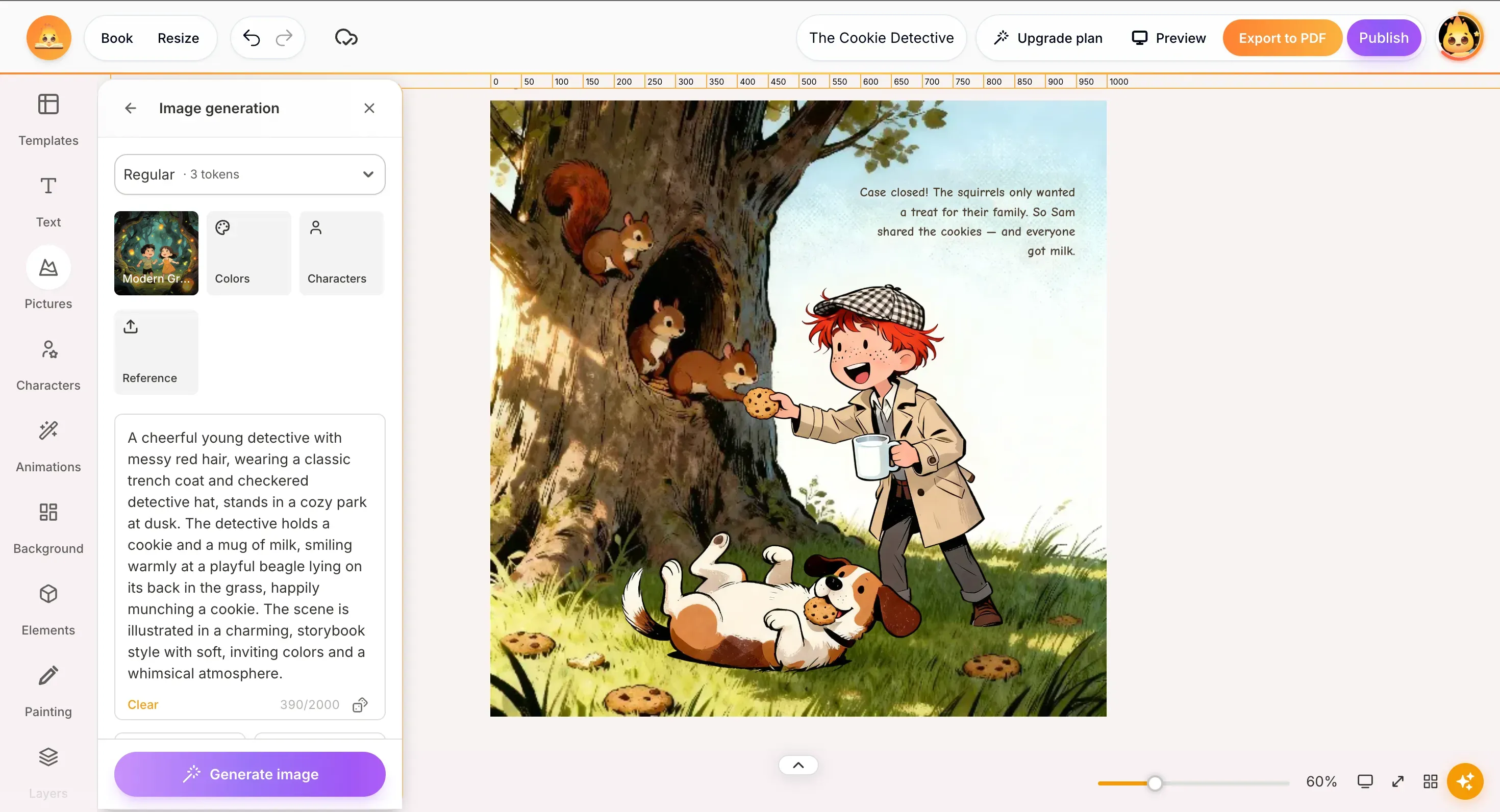
Rigenerare un'immagine in un altro stile
È la funzione che cercano tutti. Apri Magic AI su un'immagine già fatta, scegli un altro Stile e rigenera: la nuova versione torna in quello stile.
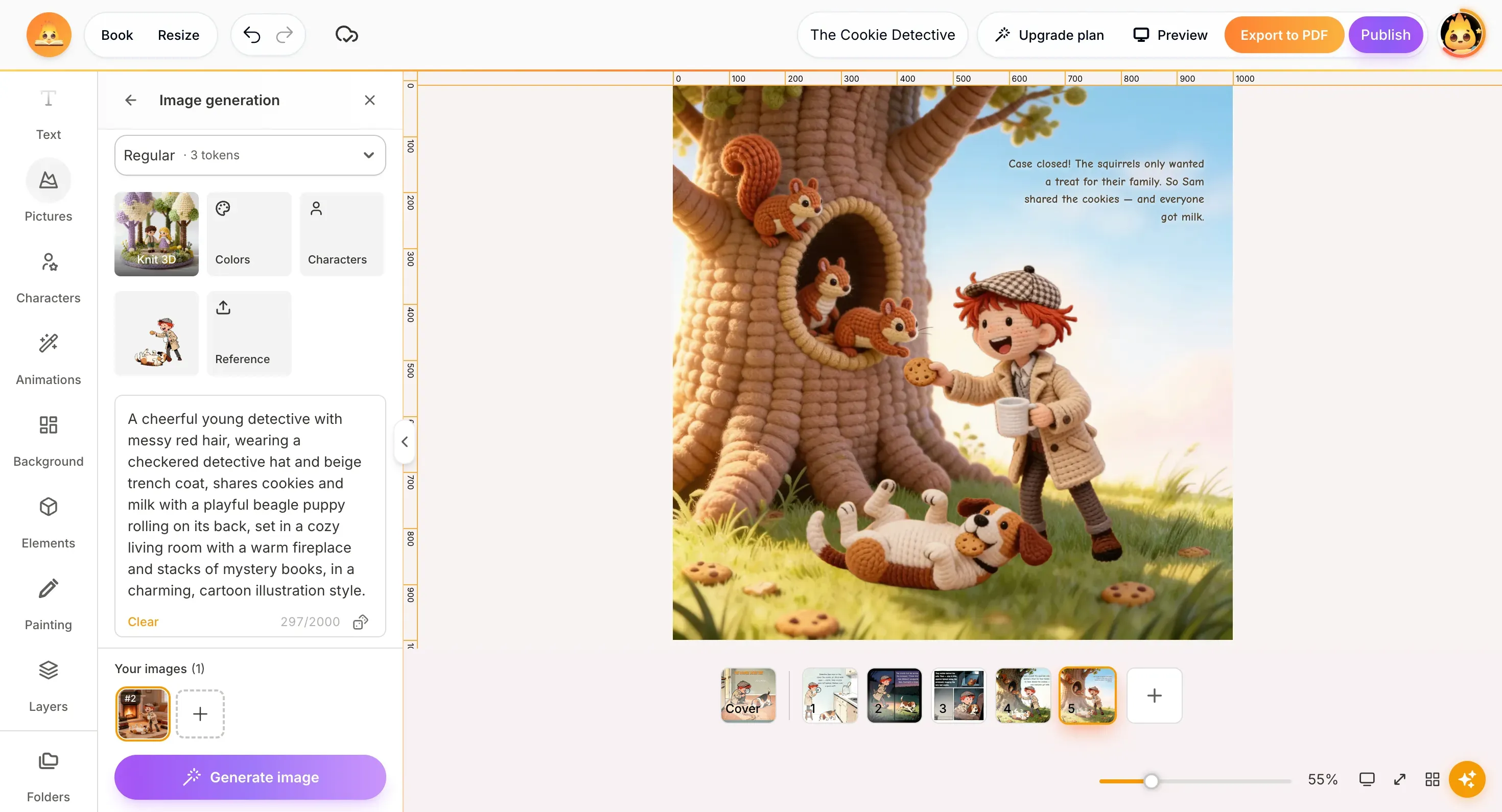
È anche l'unico modo per cambiare stile a illustrazioni già fatte, perché non c'è un comando che ridisegni il libro intero in un colpo solo. Per una pagina o due va benissimo; per un libro intero vuol dire rifare ogni illustrazione.
La barra di modifica
Seleziona un'immagine qualsiasi e sopra la pagina compare una barra degli strumenti. Da sinistra a destra:
| Pulsante | Che cosa fa |
|---|---|
| Modifica | Apre Personalizza: maschere, arrotondamento, bilanciamento del bianco, luce e colore. |
| Magic AI | Rigenera l'immagine, nello stesso stile o in un altro. |
| Magic Characters | Cambia la posa di un personaggio tenendo la stessa faccia e gli stessi vestiti. |
| Rimuovi sfondo | Scontorna il soggetto con un clic. |
| Livelli | Porta l'immagine davanti o dietro agli altri elementi della pagina. |
| Gomma | Cancella a mano parti dell'immagine, quando lo scontorno automatico lascia qualcosa. |
| Capovolgi | Specchia l'immagine: utile quando il personaggio guarda dalla parte opposta al testo. |
| Ritaglia | Tiene solo la parte dell'immagine che ti serve. |
| Posizione | Allinea l'immagine sulla pagina. |
| Copia stile | Copia le regolazioni di un'immagine per dare lo stesso aspetto a un'altra. |
| Trasparenza | Da 0 a 100: comoda per smorzare uno sfondo dietro al testo. |
Subito sotto l'immagine selezionata c'è una seconda barretta con duplica, blocca ed elimina.
Magic AI, Magic Characters e Rimuovi sfondo fanno parte dei piani Creator e Master Pro.
Cambiare la forma di un'immagine
Clicca Modifica e guarda le Maschere in cima al pannello Personalizza. Una maschera dà all'immagine una forma — cerchio, rettangolo con gli angoli arrotondati e così via — senza tagliare niente del contenuto. Con Mostra tutte vedi l'intera serie.
Appena sotto c'è Arrotondamento, che ammorbidisce gli angoli un po' alla volta. Spesso basta questo perché un'illustrazione quadrata smetta di sembrare incollata sulla pagina.
Se invece vuoi cambiare le proporzioni di un'immagine nuova, imposta le Proporzioni in Magic AI prima di generare.
Ritagliare e scontornare
Tre strumenti che si confondono facilmente:
- Ritaglia toglie i bordi. Va bene quando la composizione è giusta ma c'è troppo intorno.
- Rimuovi sfondo separa il soggetto da tutto quello che c'è dietro, con un clic. È il passaggio da fare prima di mettere un personaggio o un oggetto in una scena.
- Gomma cancella a mano. È lo strumento di rifinitura quando lo scontorno automatico lascia un alone o salta un angolo.
Luce e colore
Nel pannello Modifica → Personalizza trovi le regolazioni che ti aspetti da un programma di fotoritocco, e sulle illustrazioni generate funzionano altrettanto bene:
| Gruppo | Cursori |
|---|---|
| Bilanciamento del bianco | Temperatura: scalda l'immagine verso l'ambra o la raffredda verso il blu. |
| Luce | Luminosità, Contrasto, Ombre, Bianchi, Neri. |
| Colore | Vividezza e Saturazione. |
È il rimedio più rapido al problema più comune dei libri fatti con l'IA: pagine che prese una per una vanno bene, ma messe insieme non sembrano lo stesso libro. Avvicina temperatura e luminosità a un valore comune e un insieme di illustrazioni spaiate torna a essere un libro solo. Ripristina impostazioni, in fondo, annulla tutto il pannello in un colpo.
Sistemare luce e colore non costa niente ed è immediato. Rigenerare costa token e ti dà un'immagine diversa. Se un'illustrazione è quasi giusta, prova prima i cursori e solo dopo Magic AI.
Disegnare sulla pagina
Lo strumento Disegno nella barra a sinistra ti fa disegnare a mano libera direttamente sulla pagina. È la soluzione pratica per le piccole cose che il generatore non fa su richiesta: una freccia, un cuore scarabocchiato, una linea che unisce due elementi, un ritocco veloce su un dettaglio venuto male.
Consiglio: imposta un aspetto una volta e riusalo. Quando un'illustrazione è regolata come ti piace, Copia stile porta le stesse regolazioni sulla successiva — molto più veloce che rifare i cursori a occhio su ogni pagina.
Condividi questo articolo
Hai bisogno di aiuto? Hai una domanda? Chatta con il nostro team, siamo felici di aiutarti.



