1 分
エディターの画面構成
本が形になる場所がエディターです。文章、イラスト、登場人物、ページのレイアウトを、すべて一つのキャンバス上で扱います。画面を三つのゾーンに分けて見ていきましょう。どこに何があるか、迷わなくなります。
ゾーンの全体像
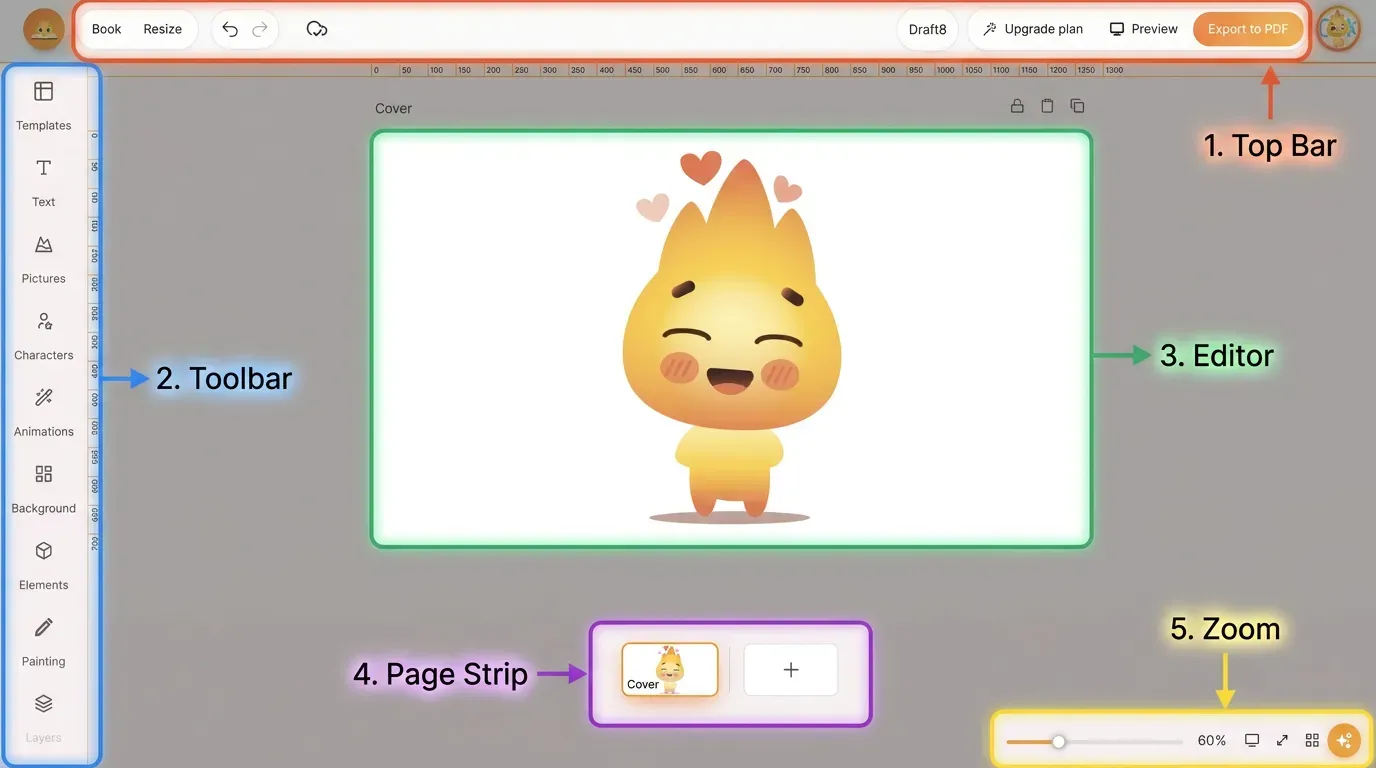
- 上部バー — モード切り替え、取り消し/やり直し、保存、本のタイトル、プレビュー、PDF 書き出し
- ツールバー — ページをつくる道具が左端に並びます
- エディター — いま編集しているページ
- ページストリップ — 表紙とすべてのページ、追加用の「+」
- ズーム — キャンバスの拡大・縮小
1. 上部バー
画面の上端を横切り、本全体にかかわる操作をまとめています。
- 本 / サイズ変更 — ページを編集する(本)か、本の判型やサイズを変える(サイズ変更)かを切り替えます。
- 取り消し / やり直しと保存インジケーター(雲のアイコン)— 作業は進めながら自動で保存されます。
- 本のタイトル — クリックすると本の名前を変えられます。
- プレビュー — 読者と同じ見え方で本を確認できます。
「本」メニュー
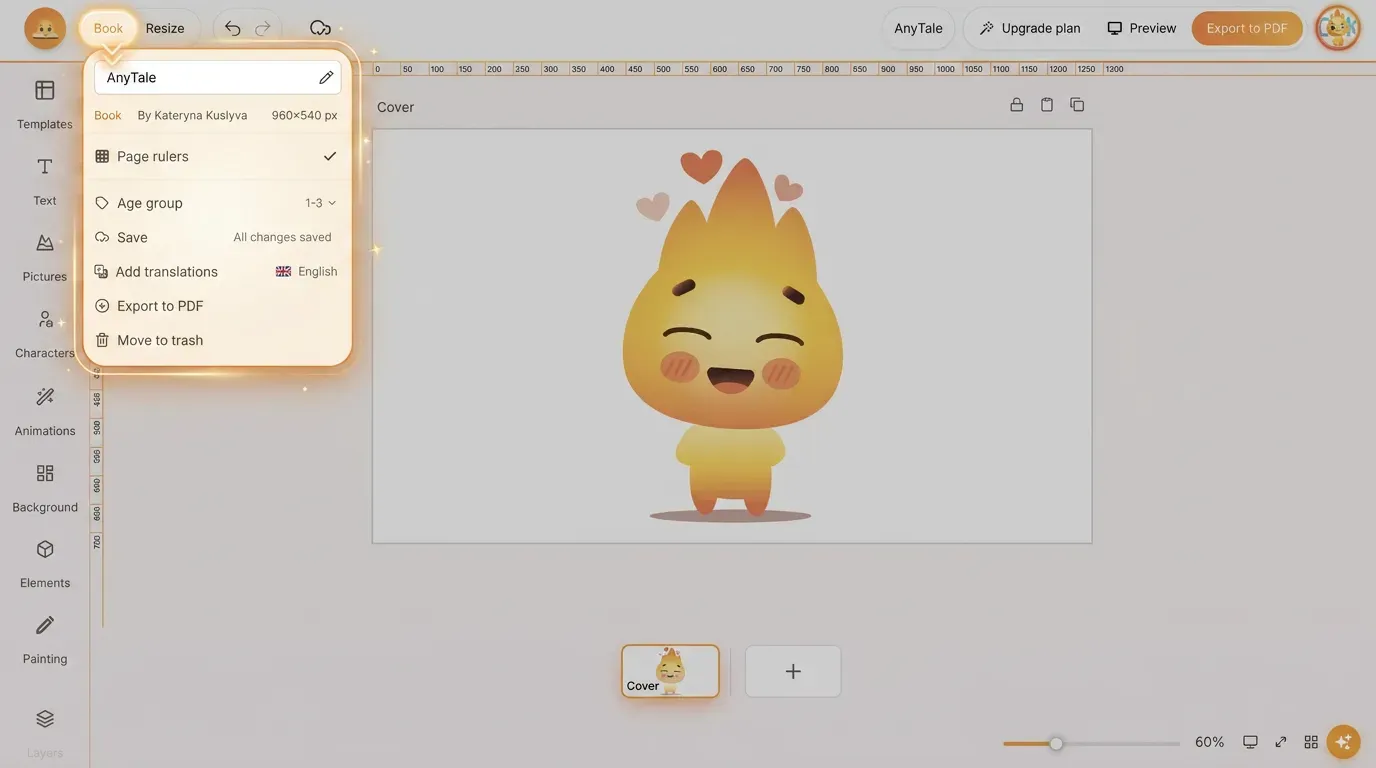
左上の本をクリックすると、本の設定メニューが開きます。上部にはタイトル(鉛筆アイコンで変更)と、本の種類・著者・ページサイズ(例:960×540 px)が並びます。その下は次のとおりです。
| メニュー項目 | できること |
|---|---|
| ページ定規 | キャンバスのまわりの定規を表示・非表示にします。チェックが付いていれば表示中です。 |
| 対象年齢 | 本の対象年齢を設定します(例:1〜3 歳)。長さや文章のトーンがこれに従います。 |
| 保存 | 現在の保存状態を示します。「すべての変更を保存しました」と出ていれば安心です。 |
| 翻訳を追加 | 本を別の言語に翻訳します。旗のアイコンが現在の言語(例:英語)です。 |
| PDF に書き出し | 仕上がった本を PDF でダウンロードします。右側のボタンと同じ働きです。 |
| ゴミ箱に移動 | 本をまるごとゴミ箱へ移します。扱いには注意してください。 |
2. ツールバー(左側)
アイコンを押すと、いまのページに何かを足したり変えたりするパネルが開きます。
| ツール | できること |
|---|---|
| テンプレート | 出発点になる、できあいのページレイアウト。 |
| テキスト | テキストボックスを置き、書体・サイズ・色・配置を整える。 |
| 画像 | イラストや写真をページに入れる。 |
| キャラクター | 物語の登場人物を配置し、見た目をそろえておく。 |
| アニメーション | ページの要素にゆるやかな動きをつける。 |
| 背景 | ページの背景色または背景画像を設定する。 |
| 素材 | 飾りの図形、ステッカー、装飾パーツ。 |
| ペイント | ページの上に直接、手描きする。 |
| レイヤー | ページに重なっているものを一覧し、順番を入れ替える。 |
| フォルダー | 保存した素材やアップロードを整理する。 |
3. エディターとページ
中央のキャンバスには、作業中のページが表示されます。要素を選べば、移動・拡大縮小・見た目の変更ができます。ページの上にはページ操作が並びます。並べ替え(上下に移動)、ロック、複製、コピー、削除です。
下端のページストリップには、表紙とすべてのページがサムネイルで並びます。サムネイルをクリックすればそのページへ移動し、+ で新しいページが増えます。右下のズームスライダーで、細部に寄ることも、見開き全体を見渡すこともできます。
ヒント:追加したものはすべてどこかのページの上にあり、ページはすべてストリップのサムネイルになっています。何かが消えたように見えるときは、まずレイヤーを確認してください。たいていは別の要素の後ろに隠れているだけです。
この記事をシェア
お困りですか? ご質問がありますか?チームにチャットでお気軽にお問い合わせください。



