1 分
文章を入れて整える
物語を語るのは文章です。エディターでは、新しく文章を入れることも、ページにすでにある言葉を書き換えることも、書体・サイズ・色・配置を整えて見た目を仕上げることもできます。
ページに文章を入れる
左のツールバーでテキストを開きます。入れ方はいくつかあります。
- テキストフィールドを追加 — 空のテキストボックスをページに置きます。
- 標準スタイル — 見出しを追加、小見出しを追加、本文を少し追加。ワンクリックで、役割に合ったサイズで入ります。
- テキストボックス — 飾り枠のついたテキストボックス。短いキャプションに向いています。すべて表示で全種類を見られます。
- フォントの組み合わせ — あらかじめ組んである書体のペア(本/著者、タイトル/本文)。タイトルと本文が自然に並びます。
書体や組み合わせは、パネル上部の検索欄から探せます。
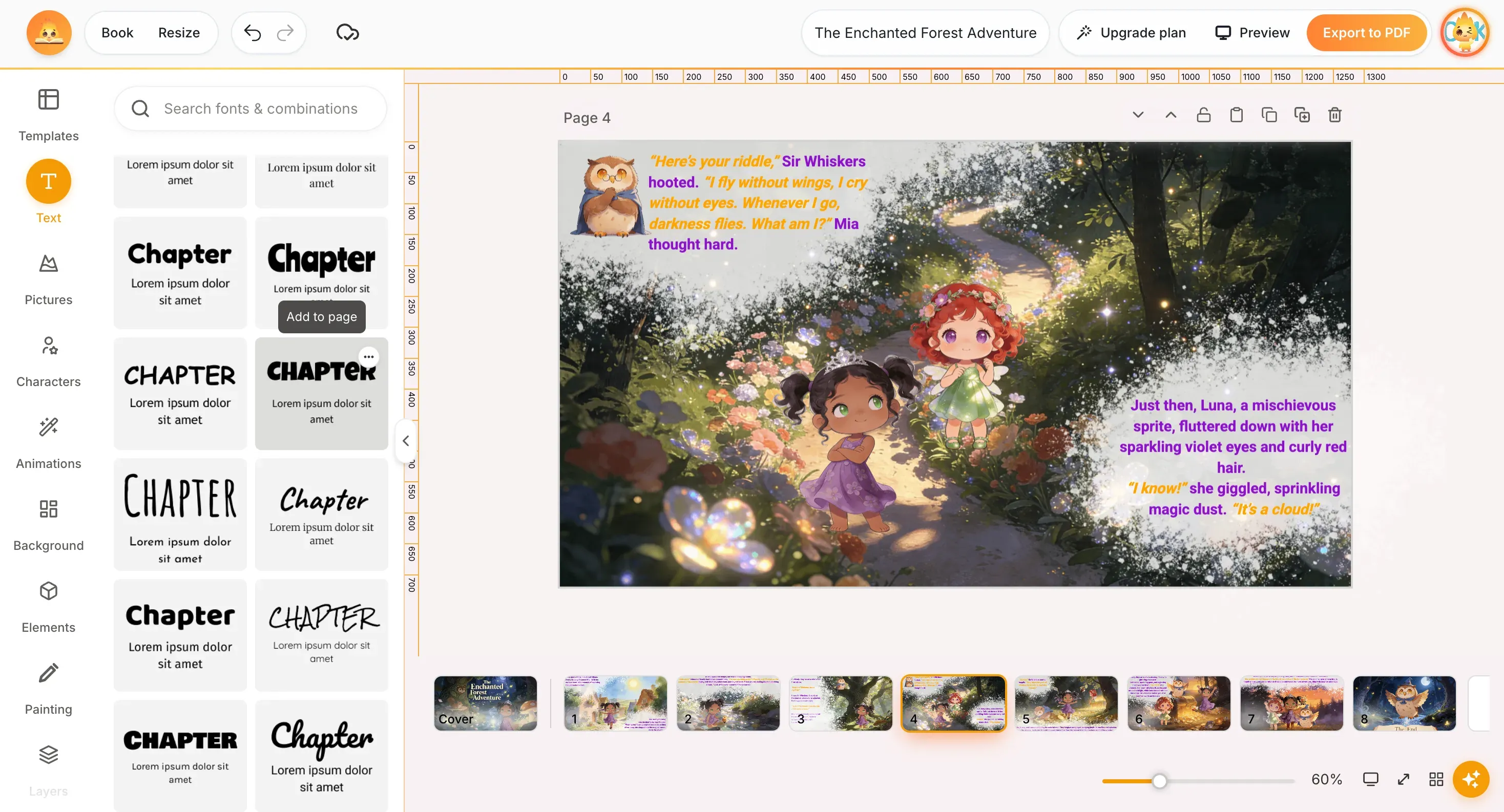
すでにページにある文章を書き換える
すでに入っている言葉を変えるとき——AI が生成したページの本文などは——テキストボックスの中をクリックして入力するだけです。語句を選べば、そのまま置き換えられます。編集は自動で保存されます。
文章の見た目を整える
テキストボックスを選ぶか、文章の一部を選択すると、キャンバスの上に書式ツールバーが出ます。それぞれの働きは次のとおりです。
| 操作 | できること |
|---|---|
| フォント | ドロップダウンから書体を選ぶ(例:Roboto)。 |
| サイズ(− / +) | 文字の大きさを上げ下げする。数値を直接入力してもよい。 |
| 色(A) | 文字の色を変える。 |
| 太字 / 斜体 / 下線 | 文字を強調する:B、I、U。 |
| 大文字・小文字(Aa) | 英字の大小を切り替える。たとえばすべて大文字に。 |
| 配置 | 左寄せ、中央、右寄せ、両端揃え。 |
| 箇条書き | 行を箇条書きまたは番号付きリストにする。 |
| 行間 | 行と行のあいだの間隔。 |
| 効果 | 影や縁取り。イラストの上でも文字が読めるようになる。 |
| 位置 | テキストボックスを前面・背面に動かし、ページ上で揃える。 |
テキストボックスを動かす、大きさを変える、複製する
テキストボックスはドラッグで動かし、四隅のハンドルを引けば大きさが変わります。選択したボックスの上に出る小さなツールバーから、複製・ロック・削除ができます。
ヒント:にぎやかなイラストの上に文字を置くときは、効果から影か縁取りをつけるか、言葉の後ろにテキストボックスの枠を敷いてください。どちらでも物語は読みやすくなります。
この記事をシェア
お困りですか? ご質問がありますか?チームにチャットでお気軽にお問い合わせください。



