イラストの生成と編集
読者がいちばん目にするのはイラストです。ここでは二つの作業を扱います。ページに画像を置くこと、そして置いたあとに手を入れること——形を変える、切り抜く、色を整える、上から描き足す、といった作業です。
ページに画像を置く三つの方法
左のツールバーで画像を開きます。ここからできるのは次のとおりです。
- 説明文から新しい画像を生成する。本のスタイルのまま描かれます。
- 自分で描いた絵や写真をアップロードする。
- ライブラリーから選ぶ。カテゴリー別(すべて、キャラクター、自然、行事など)の既製画像があり、上部で検索もできます。
同じパネルには、何度も戻ってくることになる三つの棚があります。アップロード済み、最近使用、最近生成です。ここにある画像の使い回しは無料です。すでに手元にあるものをもう一度生成する前に、思い出してください。
Magic AI で画像を生成する
Magic AI は Creator と Master Pro プランで使えます。
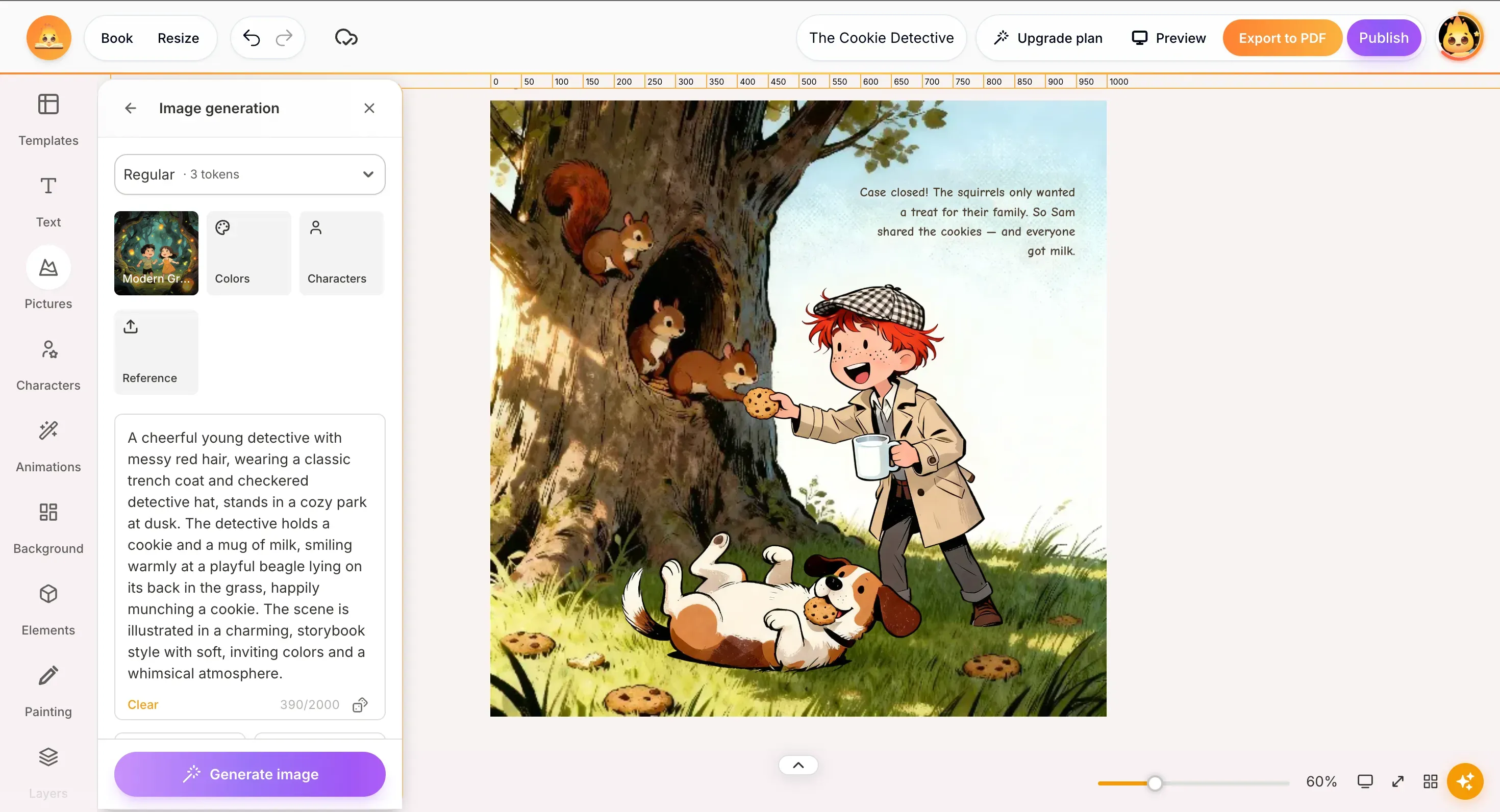
ページ上の画像を選び、上に出るツールバーの Magic AI を押します。左側に画像生成パネルが開きます。
| 項目 | できること |
|---|---|
| モデル | 生成モデルを選びます。料金がトークンで表示されるので、使う前に費用がわかります。Pro モデルはより細かく描きます(Creator と Master Pro)。 |
| スタイル | 画像の画風。最初は本のスタイルになっています。意図して変える方法は下で説明します。 |
| 色 | 仕上がりの配色を方向づけます。 |
| キャラクター | 保存済みの人物を場面に呼び込みます。描き直されることなく、同じ人物のままでいられます。 |
| 参考画像 | 仕上がりのもとにする画像。言葉で説明するよりずっと正確です。 |
| 説明 | 見たいものを 2,000 文字まで。クリアで入力が消えます。 |
| 生成数 | 一度に何枚つくるかを − と + で指定します。枚数が増えるほどトークンも増えます。 |
| アスペクト比 | 画像の縦横比。たとえば 16:9。 |
最後に画像を生成を押します。
画像を別のスタイルで生成し直す
いちばんよく探される操作です。いまある画像で Magic AI を開き、スタイルを別のものに変えて生成すると、新しい版はそのスタイルで返ってきます。
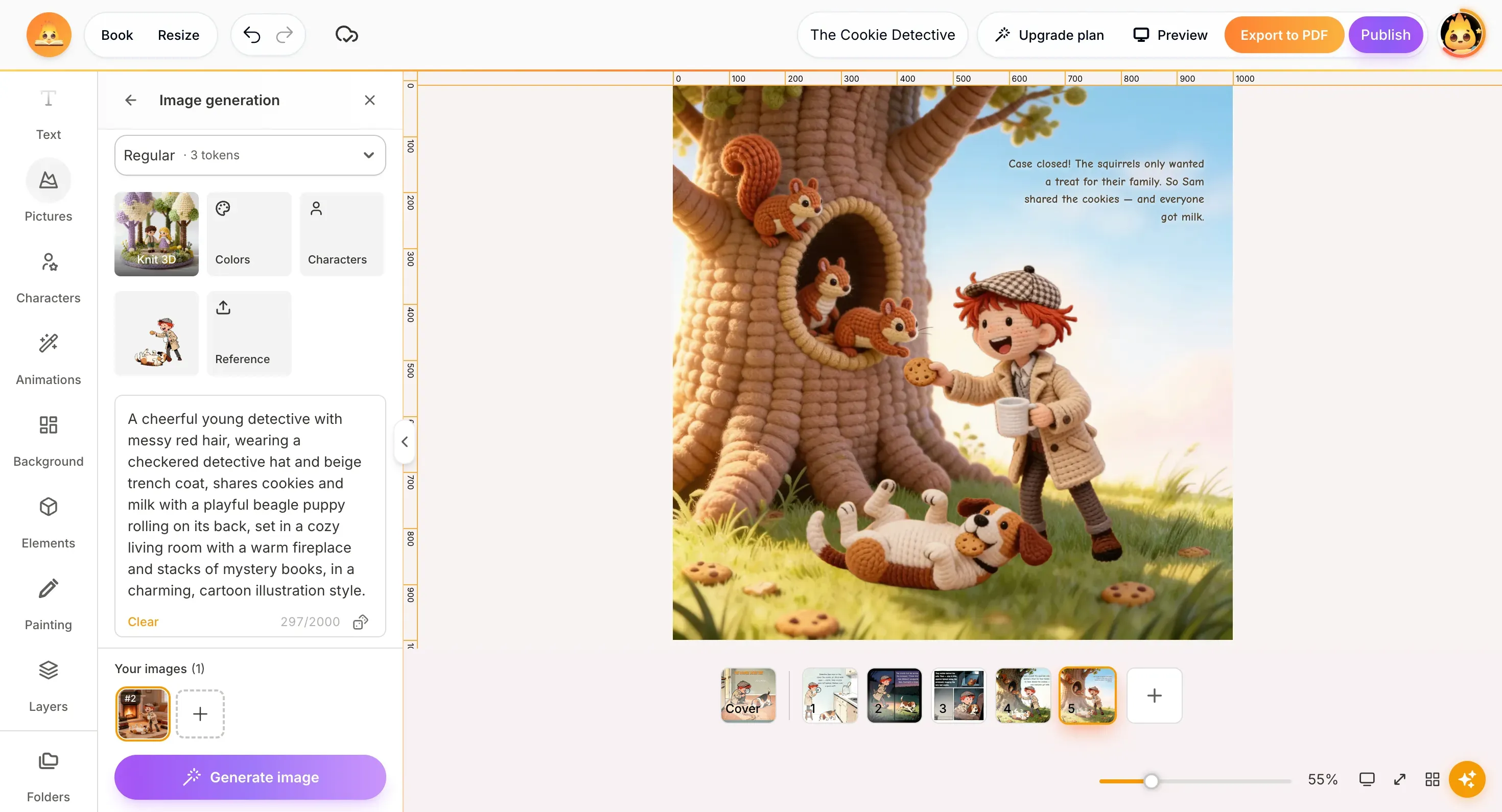
すでにできているイラストのスタイルを変える方法も、これしかありません。本をまるごと描き直す操作はないからです。一、二ページなら十分ですが、本一冊となると、イラストを一枚ずつ処理することになります。
編集ツールバー
どれか画像を選ぶと、ページの上にツールバーが出ます。左から順に、次のボタンが並んでいます。
| ボタン | できること |
|---|---|
| 編集 | カスタマイズを開きます。マスク、角の丸み、ホワイトバランス、ライト、カラーの調整です。 |
| Magic AI | 画像を生成し直します。同じスタイルでも、別のスタイルでも。 |
| Magic Characters | 顔と服はそのままに、人物のポーズだけを変えます。 |
| 背景を削除 | ワンクリックで被写体を背景から切り抜きます。 |
| 重ね順 | 画像をページ上のほかの要素より手前、または奥へ移します。 |
| 消しゴム | 画像の一部を手で消します。自動の切り抜きで何か残ったときに。 |
| 反転 | 画像を左右反転します。人物が文章と反対を向いているときに便利です。 |
| トリミング | 必要な部分だけを残します。 |
| 位置 | ページ上で画像を揃えます。 |
| スタイルをコピー | ある画像の調整内容をコピーし、別の画像に同じ見た目を適用します。 |
| 透明度 | 0〜100。文章の後ろの背景を控えめにしたいときに。 |
選択した画像のすぐ下には、もう一つ小さなツールバーがあり、複製・ロック・削除ができます。
Magic AI、Magic Characters、背景を削除は、Creator と Master Pro プランの機能です。
画像の形を変える
編集を押し、カスタマイズパネル上部のマスクを見てください。マスクは画像を円や角丸の四角などの形に収めますが、中身を切り落とすわけではありません。すべて表示で全種類が見られます。
その下の角の丸みは、角を少しずつやわらかくします。四角いイラストがページに貼りつけたように見えるときは、これだけで十分なことがよくあります。
新しい画像の縦横比を変えたいなら、生成する前に Magic AI でアスペクト比を設定してください。
トリミングと背景の削除
取り違えやすい三つの道具です。
- トリミングは端を切り落とします。構図はいいけれど余計なものが写っている、というときに。
- 背景を削除は、被写体を後ろのものからワンクリックで切り離します。人物や物を場面に置く前に、まずこれをします。
- 消しゴムは手で消します。自動の切り抜きで輪郭に白いふちが残ったり、角が残ったりしたときの仕上げ用です。
ライトとカラー
編集 → カスタマイズには、写真編集ソフトでおなじみの調整がそろっています。生成したイラストにも、そのままよく効きます。
| グループ | スライダー |
|---|---|
| ホワイトバランス | 色温度:琥珀色寄りにあたたかく、または青寄りに冷たくします。 |
| ライト | 明るさ、コントラスト、シャドウ、ホワイト、ブラック。 |
| カラー | 自然な彩度と彩度。 |
AI でつくった本にいちばんよくある問題——一枚ずつ見ればいいのに、並べると同じ本に見えない——を直すには、これが最短です。色温度と明るさを共通の値に寄せれば、ばらばらだったイラストが一冊の本にまとまります。いちばん下の設定をリセットで、パネルの変更をすべて一度に取り消せます。
ライトとカラーの調整は無料で、すぐに反映されます。生成し直すとトークンがかかり、別の画像になります。イラストがほぼ思いどおりなら、Magic AI より先にスライダーを試してください。
ページに描く
左のツールバーのペイントを使うと、ページに直接フリーハンドで描けます。生成機能では頼んでも出てこない小さなもの——矢印、手描きのハート、二つのものをつなぐ線、気になる細部のちょっとした修正——に、手っ取り早く使えます。
ヒント:一度つくった見た目は使い回しましょう。気に入った仕上がりになったイラストがあれば、スタイルをコピーで次の画像にも同じ設定を移せます。ページごとにスライダーを目分量で合わせるより、ずっと速く済みます。
この記事をシェア
お困りですか? ご質問がありますか?チームにチャットでお気軽にお問い合わせください。



