Como criar o seu primeiro livro no AnyTale
O seu primeiro livro sai em poucos cliques. Aqui está o caminho inteiro: do painel até uma história pronta, que você pode ver, baixar e imprimir.
Antes de começar
Entre na sua conta e abra o seu painel, a página que recebe você com “Bem-vindo de volta”. É ali que ficam todos os seus livros, separados em Publicados, Rascunhos e Arquivo.
Passo a passo
1. Clique em “Criar livro”
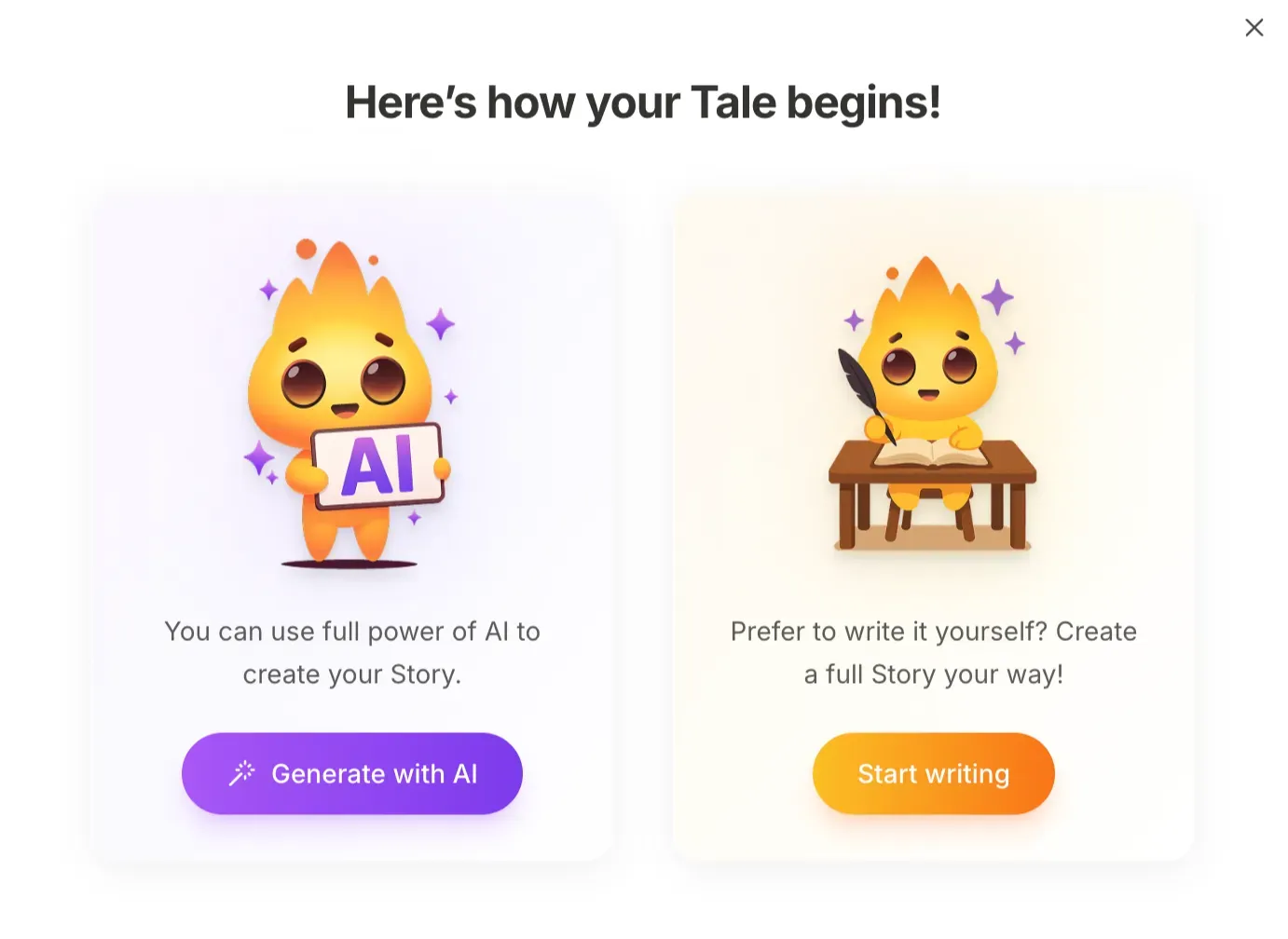
O botão Criar livro fica no canto superior direito do painel; também dá para entrar por Começar uma nova aventura, no cartão de boas-vindas. O AnyTale abre então uma janelinha de escolha com o título “É assim que o seu Tale começa!”
2. Escolha por onde começar
Pegue o caminho que combinar mais com você: os dois terminam no mesmo Editor, então nada fica travado.
3. Se escolheu “Gerar com IA” — conte a sua história
Escreva o que acontece nela: quem é o herói, onde ele está e o que ele faz. Uma frase já basta (no mínimo 10 caracteres) e dá para ir até 1.000. Não veio nada à cabeça? O ícone de embaralhar sugere uma ideia aleatória, e Limpar esvazia o campo.
A história é escrita no idioma em que você escrever, e traduzir para qualquer um dos 10 idiomas fica para depois. Quando estiver do seu gosto, clique em Gerar história: aí abre um assistente de quatro passos que leva você pelo livro todo.
1. Informações do livro Confira o título, a descrição e o nome do autor que a IA sugeriu. O botão de atualizar traz outras opções, e qualquer campo você pode reescrever. Fique atento: o título não muda mais depois que o livro é publicado.
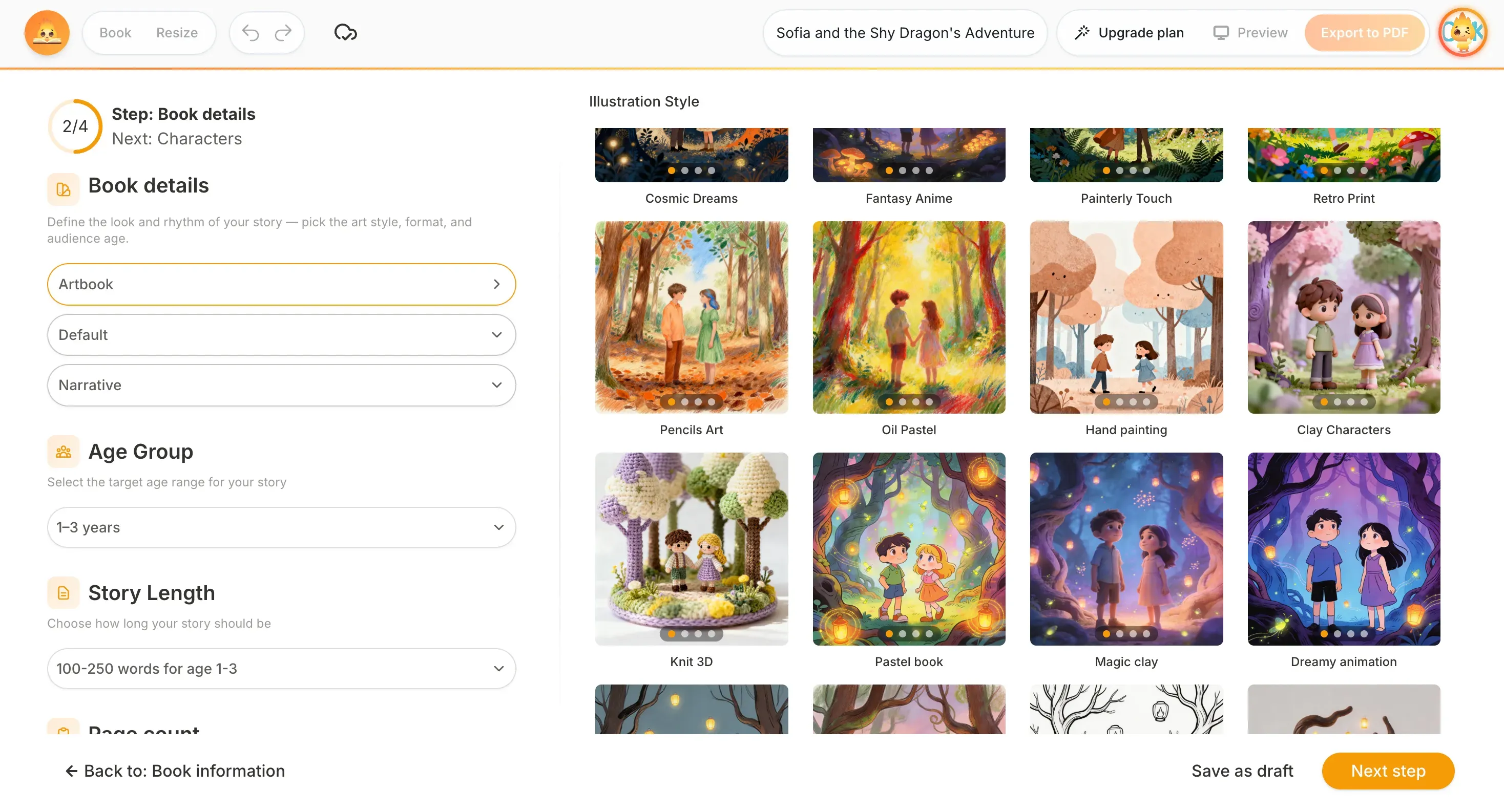
2. Detalhes do livro Aqui se definem a cara e o ritmo: estilo de ilustração, faixa de idade, tamanho da história e número de páginas (Automático, ou de 1 a 20).
3. Personagens O elenco o AnyTale monta sozinho. Em cada personagem você pode ajustar nome, papel, gênero, idade e descrição, subir uma imagem de referência ou acrescentar mais: é justamente isso que mantém todos iguais de uma página para a outra.
4. História O AnyTale escreve o texto, gera as ilustrações página por página e depois abre o livro pronto no Editor, para você dar os últimos acabamentos.
4. Se escolheu “Escrever você mesmo” — comece do livro em branco
O AnyTale abre um livro novo e vazio, na capa. Pela barra da esquerda você acrescenta Texto, Imagens, Personagens e um Fundo; as páginas novas entram pelo + embaixo da área de trabalho.
5. Edite e deixe do seu jeito
No Editor muda tudo: reescrever um texto, gerar a ilustração de novo, trocar o fundo, reordenar as páginas; e o título do livro se edita clicando nele, lá em cima. Cada mudança é salva sozinha.
6. Pré-visualizar, exportar ou imprimir
A Pré-visualização mostra o livro como o leitor vai ver. Quando estiver pronto, Exportar em PDF baixa o arquivo — ou peça um exemplar impresso.
Compartilhar este artigo
Precisa de ajuda? Tem uma dúvida? Converse com nossa equipe — teremos prazer em ajudar.



