Como se orientar no Editor
É no Editor que o livro se junta: um único espaço de trabalho para o texto, as ilustrações, os personagens e a diagramação. Vamos dividir a tela em três zonas, para você sempre saber onde achar as coisas.
As zonas num relance
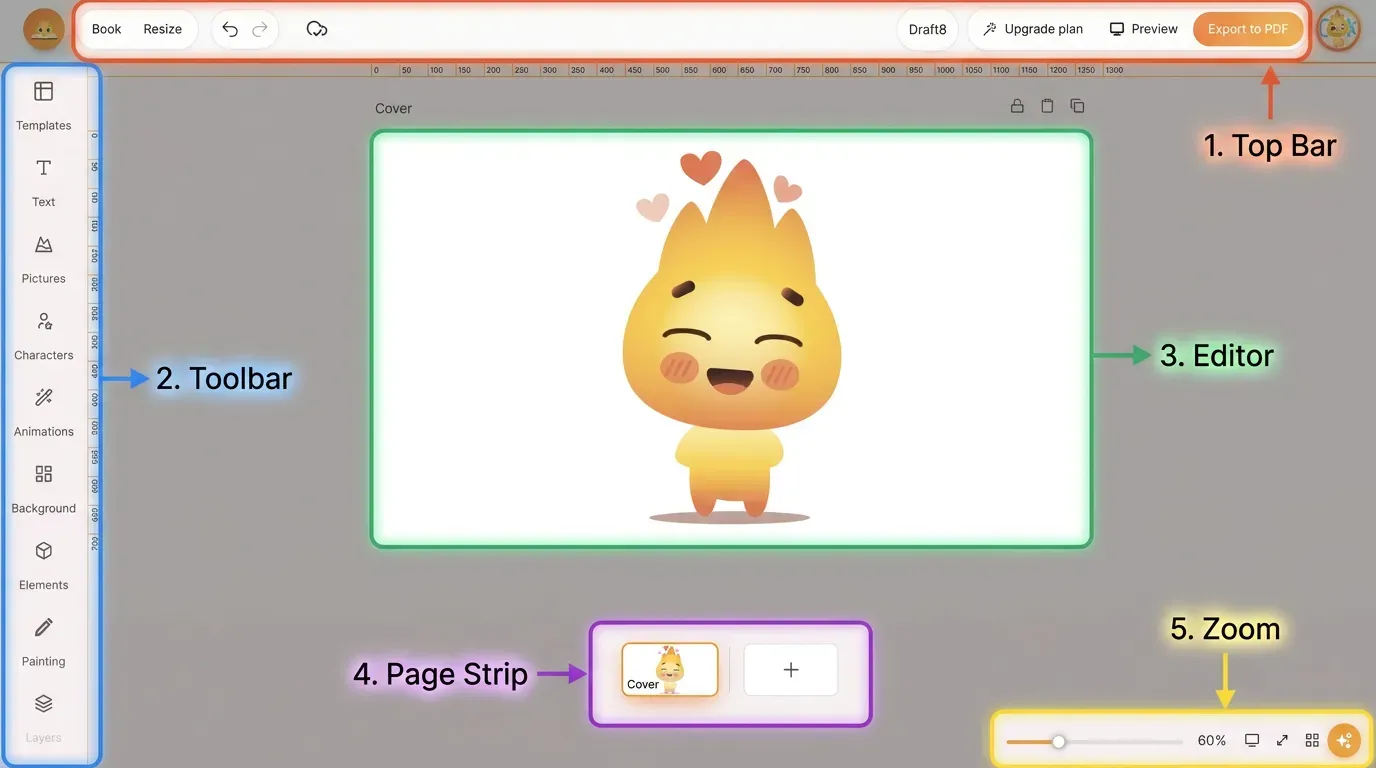
- Barra de cima — modos, desfazer/refazer, salvamento, título do livro, Pré-visualização, Exportar em PDF.
- Barra de ferramentas — tudo o que serve para montar uma página, encostada na borda esquerda.
- Editor — a página em que você está trabalhando.
- Faixa de páginas — a capa, todas as páginas e um “+” para acrescentar outra.
- Zoom — aproximar ou afastar a área de trabalho.
1. A barra de cima
Atravessa o topo inteiro e reúne o que vale para o livro todo:
- Livro / Redimensionar — alternar entre editar as páginas (Livro) e mudar o formato ou o tamanho (Redimensionar).
- Desfazer / Refazer e um indicador de salvamento (o ícone de nuvem): o que você faz vai sendo salvo sozinho.
- Título do livro — clicando nele você renomeia o livro.
- Pré-visualização — mostra o livro como o leitor vai ver.
O menu “Livro”
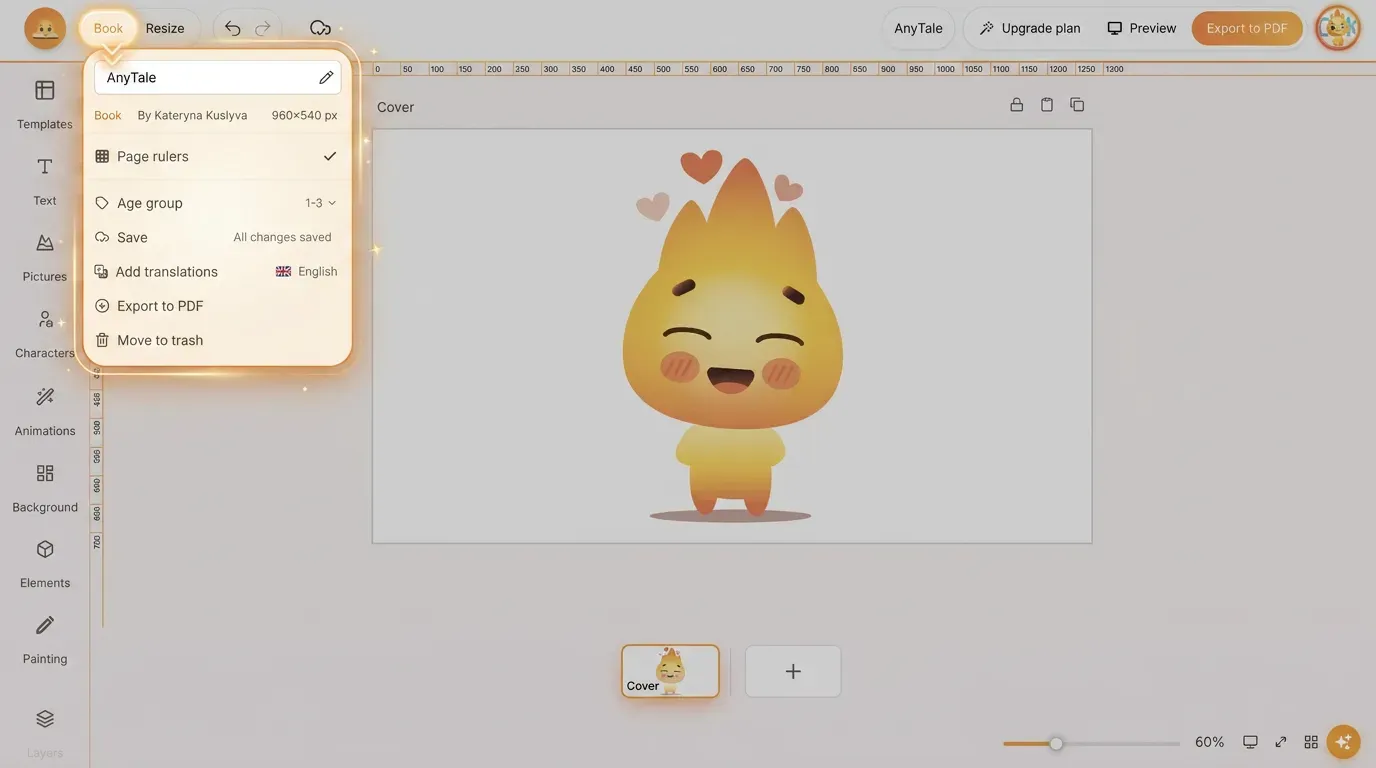
Um clique em Livro, no canto superior esquerdo, abre as configurações do livro. No alto ficam o título (com um lápis para renomear) e uma linha de informações: tipo de livro, autor e tamanho da página (por ex. 960×540 px). Abaixo:
| Item do menu | O que faz |
|---|---|
| Réguas de página | Mostram ou escondem as réguas em volta da área de trabalho. O tique quer dizer que estão ligadas. |
| Faixa de idade | Define a idade a que o livro se destina (por ex. 1–3), e disso saem o tamanho e o tom. |
| Salvamento | Mostra o estado atual; “Todas as alterações salvas” quer dizer que está tudo guardado. |
| Adicionar tradução | Traduz o livro para outro idioma; a bandeirinha indica o idioma atual (por ex. inglês). |
| Exportar em PDF | Baixa o livro pronto em PDF — o mesmo que o botão da direita. |
| Mover para a lixeira | Manda o livro inteiro para a lixeira. Use com cuidado. |
2. A barra de ferramentas (à esquerda)
Cada ícone abre um painel com que você acrescenta ou muda algo na página atual:
| Ferramenta | O que faz |
|---|---|
| Modelos | Diagramações de página prontas para começar. |
| Texto | Colocar e formatar caixas de texto: fonte, corpo, cor, alinhamento. |
| Imagens | Trazer ilustrações e imagens para a página. |
| Personagens | Posicionar os personagens da história e mantê-los iguais. |
| Animações | Dar um movimento leve aos elementos da página. |
| Fundo | Escolher uma cor ou imagem de fundo para a página. |
| Elementos | Formas decorativas, adesivos e elementos de design. |
| Pintura | Desenhar à mão livre direto na página. |
| Camadas | Ver e reordenar tudo o que está empilhado na página. |
| Pastas | Manter em ordem os materiais salvos e os uploads. |
3. O Editor e as suas páginas
No centro, a área de trabalho mostra a página em que você está. Selecione qualquer elemento para mover, redimensionar ou mudar o estilo. Acima da página ficam as ações rápidas: reordenar (subir ou descer), travar, duplicar, copiar e excluir.
Embaixo, a faixa de páginas mostra a capa e cada página em miniatura. Um clique numa miniatura pula para aquela página, e o + acrescenta uma nova. Com o controle de zoom no canto inferior direito você chega perto do detalhe ou se afasta para ver a página dupla inteira.
Dica: tudo o que você acrescenta fica numa página, e cada página é uma miniatura na faixa. Se alguma coisa parecer que desapareceu, dê uma olhada nas Camadas — na maioria das vezes está só atrás de outro elemento.
Compartilhar este artigo
Precisa de ajuda? Tem uma dúvida? Converse com nossa equipe — teremos prazer em ajudar.



