Como acrescentar e formatar texto
É o texto que conta a história. No Editor você acrescenta texto novo, muda as palavras que já estão numa página e dá forma a tudo — fonte, corpo, cor, alinhamento — até ficar do jeito certo.
Acrescentar texto a uma página
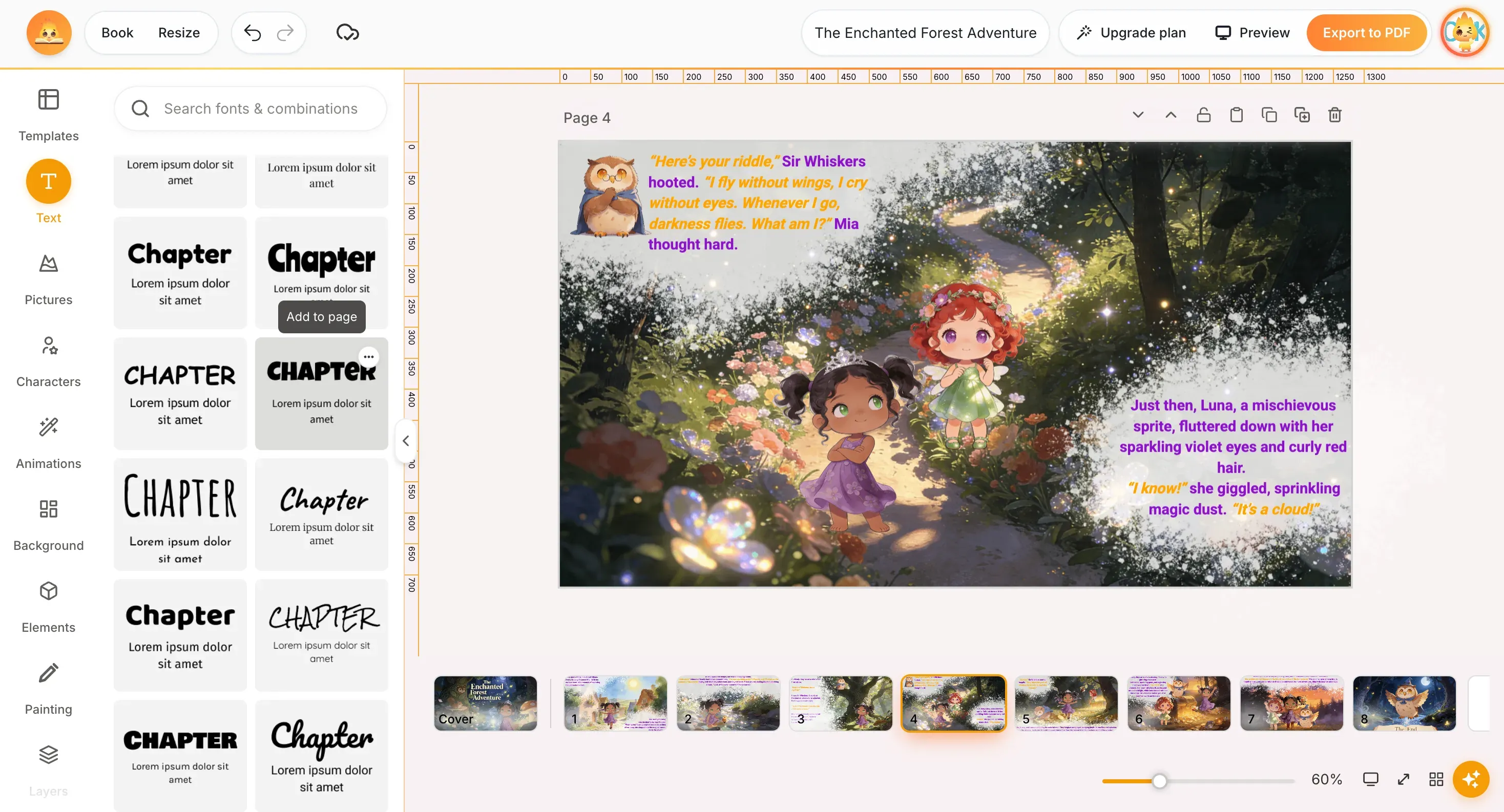
Abra a ferramenta Texto na barra da esquerda. Dá para acrescentar texto de várias formas:
- Adicionar campo de texto — põe na página uma caixa de texto vazia.
- Estilos padrão — Adicionar um título, Adicionar um subtítulo ou Adicionar um pouco de texto, num clique e já no corpo certo.
- Molduras de texto — caixas com moldura decorativa, ótimas para legendas; Ver todas abre a coleção inteira.
- Combinações de fontes — pares já prontos (Livro/Autor ou Título/Texto), para o título e o texto combinarem.
Fontes e combinações se procuram no campo em cima do painel.
Mudar um texto que já está na página
Para mudar palavras que já estão ali — o texto de uma página gerada por IA, por exemplo — clique dentro da caixa e digite. Selecione uma palavra ou um trecho para substituir. O que você muda é salvo sozinho.
Dar forma ao texto
Selecione uma caixa de texto, ou marque uma parte do texto: a barra de formatação aparece em cima da área de trabalho. O que cada controle faz:
| Controle | O que faz |
|---|---|
| Fonte | Escolher o tipo de letra no menu (por ex. Roboto). |
| Corpo (− / +) | Aumentar ou diminuir o tamanho, ou digitar um valor exato. |
| Cor (A) | Mudar a cor do texto. |
| Negrito / Itálico / Sublinhado | Destaca o texto: N, I, S. |
| Caixa alta e baixa (Aa) | Troca o uso de maiúsculas — por exemplo, TUDO EM MAIÚSCULAS. |
| Alinhamento | À esquerda, centralizado, à direita ou justificado. |
| Listas | Transforma as linhas em lista com marcadores ou numerada. |
| Entrelinha | O espaço entre uma linha e outra. |
| Efeitos | Sombra ou contorno — para o texto continuar legível sobre as ilustrações. |
| Posição | Manda a caixa para a frente ou para trás e alinha na página. |
Mover, redimensionar e duplicar uma caixa
Arraste uma caixa de texto para mudar de lugar, ou puxe as alças dos cantos para redimensionar. A barrinha que flutua acima da caixa selecionada serve para duplicar, travar ou excluir.
Dica: o texto caiu sobre uma ilustração cheia de coisa? Ponha uma sombra ou um contorno em Efeitos, ou enfie uma moldura de texto atrás das palavras — das duas formas a história continua fácil de ler.
Compartilhar este artigo
Precisa de ajuda? Tem uma dúvida? Converse com nossa equipe — teremos prazer em ajudar.



