Como gerar e editar ilustrações
As ilustrações são quase tudo o que o leitor vê. Aqui estão as duas metades do trabalho: como colocar uma imagem na página e como mexer nela depois — mudar o formato, cortar, acertar as cores ou desenhar por cima.
Três jeitos de colocar uma imagem na página
Abra a ferramenta Imagens na barra da esquerda. Dali você pode:
- gerar uma imagem nova a partir de uma descrição, já no estilo do seu livro;
- enviar as suas próprias, desenhos ou fotos;
- garimpar na biblioteca: imagens prontas separadas por categoria (Todas, Personagens, Natureza, Datas comemorativas e outras), com busca no alto.
No mesmo painel tem três seções que você vai abrir toda hora: Enviadas, Usadas recentemente e Geradas recentemente. Reaproveitar uma imagem dali não custa nada — lembre disso antes de gerar de novo algo que você já tem.
Gerar uma imagem com o Magic AI
O Magic AI está disponível nos planos Creator e Master Pro.
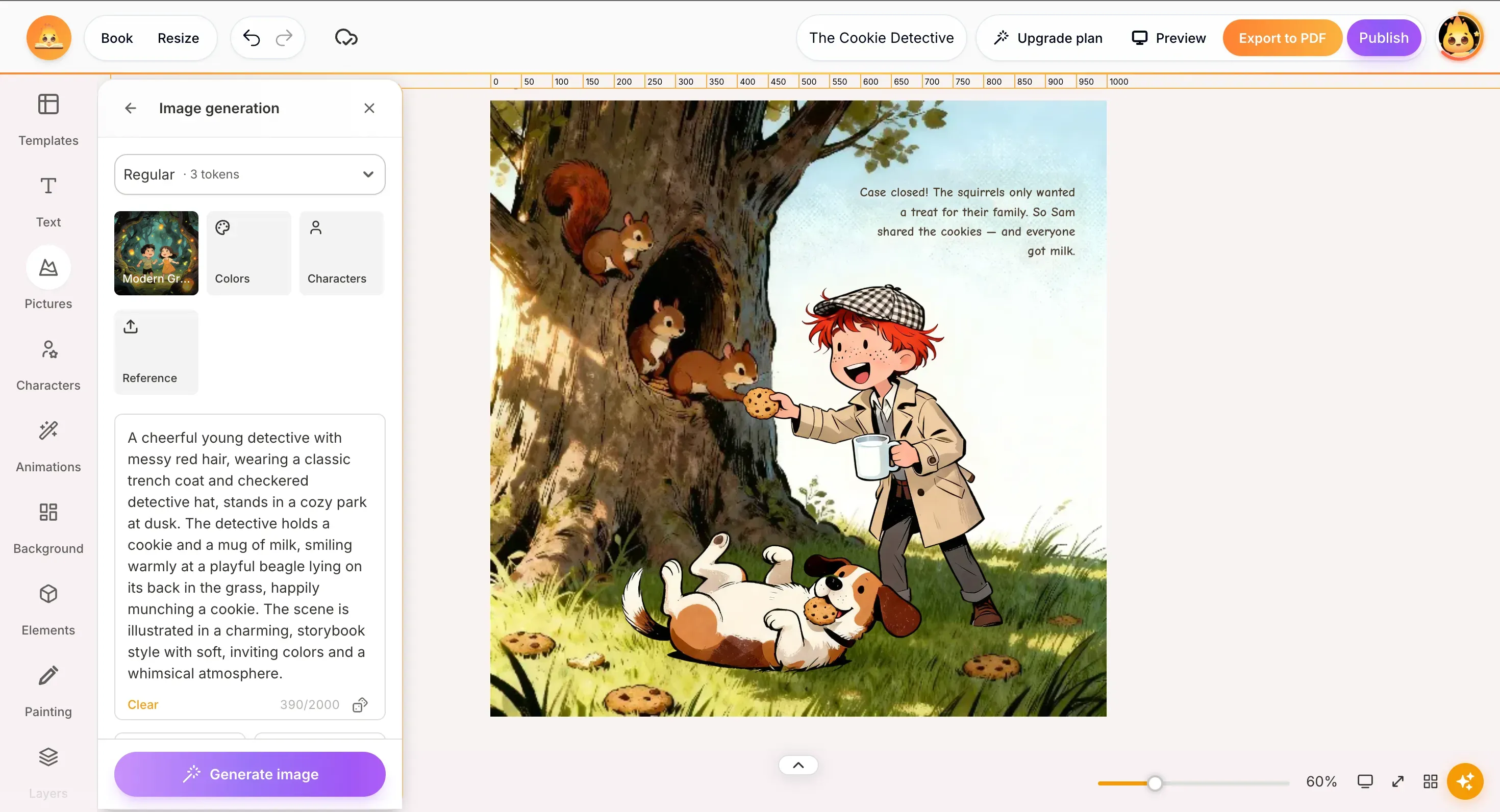
Selecione uma imagem na página e clique em Magic AI na barra que aparece em cima. O painel Geração de imagem abre à esquerda:
| Opção | O que faz |
|---|---|
| Modelo | Escolhe o modelo e já mostra o preço em tokens, então você sabe o custo antes de gastar. Os modelos Pro desenham com mais detalhe e estão no Creator e no Master Pro. |
| Estilo | O estilo da imagem. Começa no estilo do livro; mais abaixo você vê como trocar de propósito. |
| Cores | Puxam a paleta do resultado. |
| Personagens | Trazem para a cena os seus personagens salvos, para eles continuarem reconhecíveis em vez de serem reinventados. |
| Referência | Uma imagem que serve de base. Muito mais precisa do que qualquer descrição. |
| Descrição | O que você quer ver, até 2.000 caracteres. Limpar esvazia o campo. |
| Número de resultados | Quantas variações gerar de uma vez, nos botões − e +. Mais variações, mais tokens. |
| Proporção | A relação entre largura e altura da imagem, por exemplo 16:9. |
Depois é só clicar em Gerar imagem.
Gerar uma imagem de novo em outro estilo
É o que todo mundo procura. Abra o Magic AI numa imagem que já existe, escolha outro Estilo e gere de novo: a versão nova volta nesse estilo.
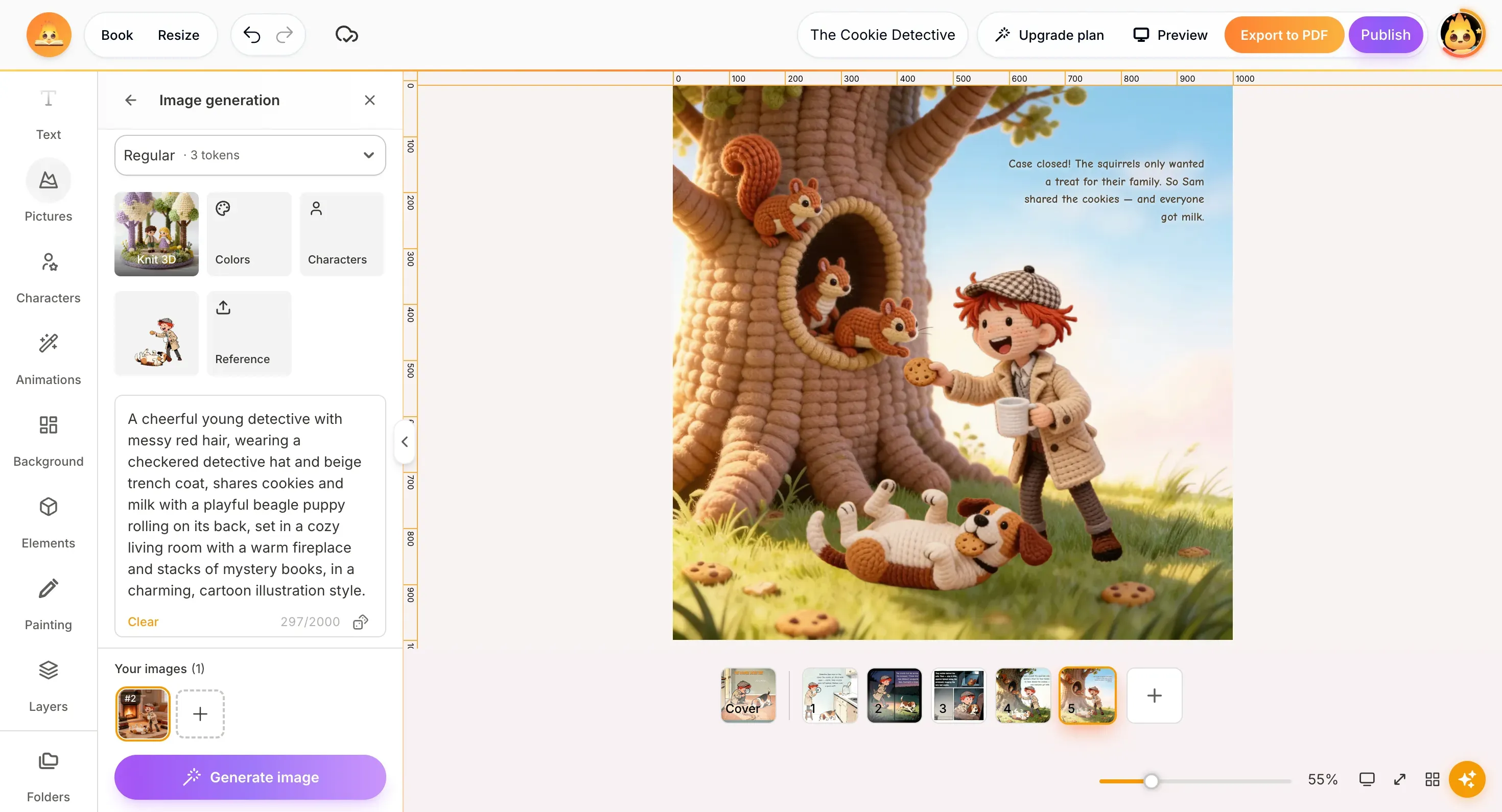
É também o único jeito de mudar o estilo de ilustrações já prontas, porque não existe um comando que redesenhe o livro inteiro de uma vez. Para uma ou duas páginas funciona muito bem; para um livro inteiro, vai ser ilustração por ilustração.
A barra de edição
Selecione qualquer imagem e aparece uma barra de ferramentas acima da página. Da esquerda para a direita:
| Botão | O que faz |
|---|---|
| Editar | Abre Personalizar: máscaras, arredondamento, balanço de branco, luz e cor. |
| Magic AI | Gera a imagem de novo, no mesmo estilo ou em outro. |
| Magic Characters | Muda a pose de um personagem mantendo o rosto e a roupa. |
| Remover fundo | Separa o personagem ou objeto do fundo com um clique. |
| Camadas | Leva a imagem para a frente ou para trás dos outros elementos da página. |
| Borracha | Apaga partes da imagem na mão, para quando o recorte automático deixou alguma sobra. |
| Inverter | Espelha a imagem — útil quando o personagem está de costas para o texto. |
| Cortar | Deixa só a parte da imagem que interessa. |
| Posição | Alinha a imagem na página. |
| Copiar estilo | Copia os ajustes de uma imagem para dar a mesma cara a outra. |
| Transparência | De 0 a 100 — ótimo para suavizar um fundo atrás do texto. |
Logo abaixo da imagem selecionada tem uma segunda barrinha com duplicar, travar e excluir.
Magic AI, Magic Characters e Remover fundo fazem parte dos planos Creator e Master Pro.
Mudar o formato de uma imagem
Clique em Editar e procure Máscaras no alto do painel Personalizar. A máscara dá um formato à imagem — círculo, retângulo de cantos arredondados e por aí vai — sem cortar nada do conteúdo. Em Ver todas aparece a coleção completa.
Logo abaixo fica o Arredondamento, que suaviza os cantos aos poucos. Muitas vezes isso basta para uma ilustração quadrada parar de parecer colada na página.
Se a ideia é mudar as proporções de uma imagem nova, ajuste a Proporção no Magic AI antes de gerar.
Cortar e remover o fundo
Três ferramentas que é fácil confundir:
- Cortar tira as bordas. Serve quando a composição está boa, mas sobra imagem em volta.
- Remover fundo separa o personagem ou objeto de tudo o que está atrás, com um clique. É o que você precisa fazer antes de colocar um personagem ou um objeto numa cena.
- Borracha apaga na mão. É a ferramenta de acabamento quando o recorte automático deixa um contorno claro ou esquece um canto.
Luz e cor
Em Editar → Personalizar estão os ajustes que você esperaria de um editor de fotos, e eles funcionam igualzinho nas ilustrações geradas:
| Grupo | Controles |
|---|---|
| Balanço de branco | Temperatura: esquenta a imagem puxando para o âmbar ou esfria puxando para o azul. |
| Luz | Brilho, Contraste, Sombras, Brancos, Pretos. |
| Cor | Vibração e Saturação. |
É o jeito mais rápido de resolver o problema mais comum dos livros feitos com IA: páginas que sozinhas ficam boas, mas juntas não parecem do mesmo livro. Aproxime a temperatura e o brilho de um valor comum, e um monte de ilustrações desencontradas vira um livro só. Redefinir ajustes, lá embaixo, desfaz o painel inteiro de uma vez.
Ajustar luz e cor não custa nada e é na hora. Gerar de novo custa tokens e traz outra imagem. Se uma ilustração está quase lá, tente primeiro os controles e só depois o Magic AI.
Desenhar na página
A ferramenta Pintura, na barra da esquerda, deixa você desenhar à mão livre direto na página. É a saída prática para as coisinhas que o gerador não faz sob encomenda: uma seta, um coração rabiscado, uma linha ligando duas coisas, um retoque rápido num detalhe que ficou esquisito.
Dica: acerte um visual uma vez e reaproveite. Quando uma ilustração ficar do jeito que você gosta, Copiar estilo leva os ajustes para a próxima — bem mais rápido do que acertar os controles no olho em cada página.
Compartilhar este artigo
Precisa de ajuda? Tem uma dúvida? Converse com nossa equipe — teremos prazer em ajudar.



