Как создать первую книгу в AnyTale
Первая книга собирается за несколько кликов. Здесь весь путь целиком — от панели до готовой истории, которую можно посмотреть, скачать и напечатать.
С чего начать
Войди в аккаунт и открой панель — страницу, которая встречает словами «С возвращением». Здесь лежат все твои книги, разложенные по разделам Опубликованные, Черновики и Архив.
По шагам
1. Нажми «Создать книгу»
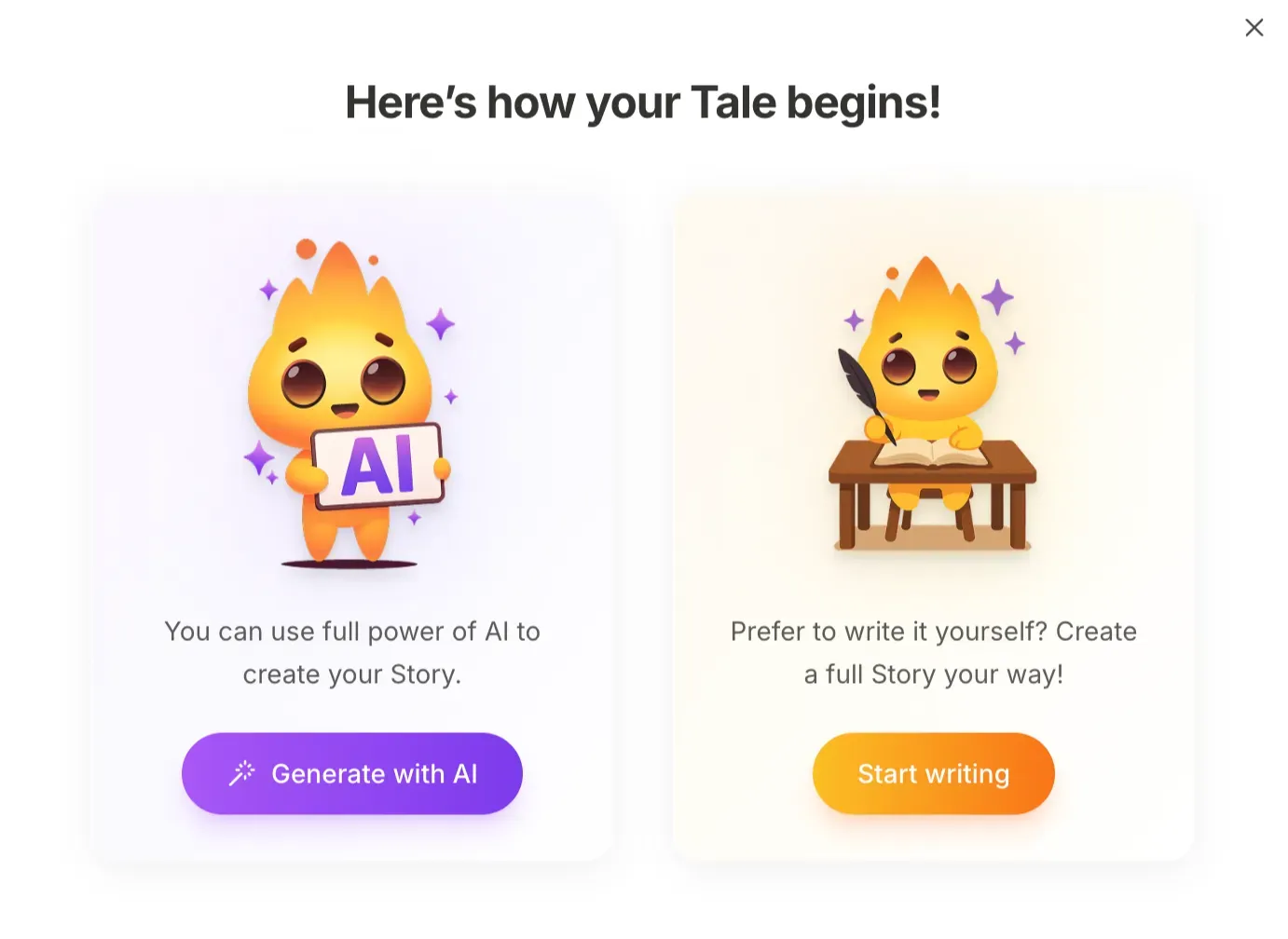
Кнопка Создать книгу — в правом верхнем углу панели. Можно и через Начать новое приключение в приветственной карточке. AnyTale откроет небольшое окно выбора с заголовком «Вот как начинается твоя история!»
2. Выбери, с чего начинать
Выбирай путь по себе — оба приводят в один и тот же редактор, так что ничего не закрепляется намертво:
3. Если выбрал «Сгенерировать с ИИ» — опиши историю
Напиши, что в ней происходит: кто герой, где он и что делает. Подойдёт и одно предложение (минимум 10 символов), и целая тысяча символов. Не знаешь, с чего начать? Иконка перемешивания подкинет случайную идею, а Очистить сбросит поле.
История пишется на том языке, на котором ты её описал, а перевести её на любой из 10 языков можно потом. Когда всё устраивает, нажимай Сгенерировать историю — откроется короткий мастер из четырёх шагов, который проведёт по всей книге:
1. Информация о книге Проверь придуманные ИИ название, описание и имя автора. Кнопка обновления подкинет новые варианты, а любое поле можно переписать самому. Учти: название нельзя изменить после публикации книги.
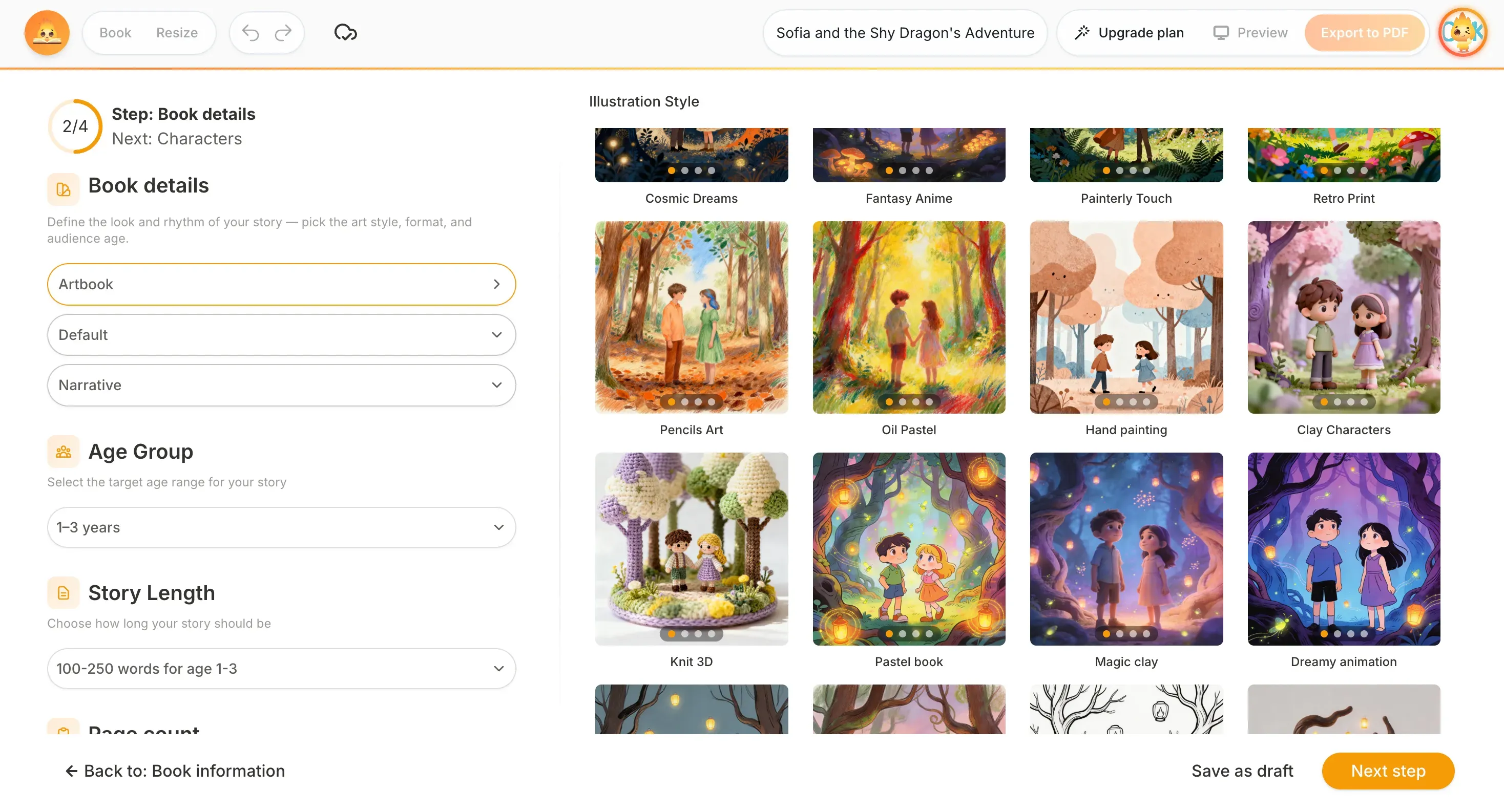
2. Параметры книги Здесь задаётся внешний вид и ритм: стиль иллюстраций, возрастная группа, длина истории и количество страниц (Авто или от 1 до 20).
3. Персонажи AnyTale соберёт состав сам. У каждого персонажа можно поправить имя, роль, пол, возраст и описание, загрузить референс или добавить ещё героев — именно это держит их похожими на себя от страницы к странице.
4. История AnyTale пишет текст и генерирует иллюстрации страница за страницей, а потом открывает готовую книгу в редакторе — доделывать.
4. Если выбрал «Писать самому» — собирай с нуля
AnyTale откроет новую пустую книгу на обложке. Панель слева добавляет текст, изображения, персонажей и фон, а новые страницы появляются по кнопке + под холстом.
5. Правь и доводи под себя
В редакторе меняется всё: текст перепиши, иллюстрацию перегенерируй, фон замени, страницы переставь, а название книги правится кликом по нему сверху. Всё сохраняется само.
6. Посмотри, скачай или напечатай
Просмотр показывает книгу глазами читателя. Когда она готова, Экспорт в PDF скачает файл — или закажи печатный экземпляр.
Поделиться статьёй
Нужна помощь? Есть вопрос? Напишите нашей команде — мы будем рады помочь.



