Как работать с редактором AnyTale
Редактор — место, где книга сходится воедино: один холст для текста, иллюстраций, персонажей и вёрстки. Разберём экран на три зоны, чтобы всегда было понятно, где что искать.
Как устроен экран
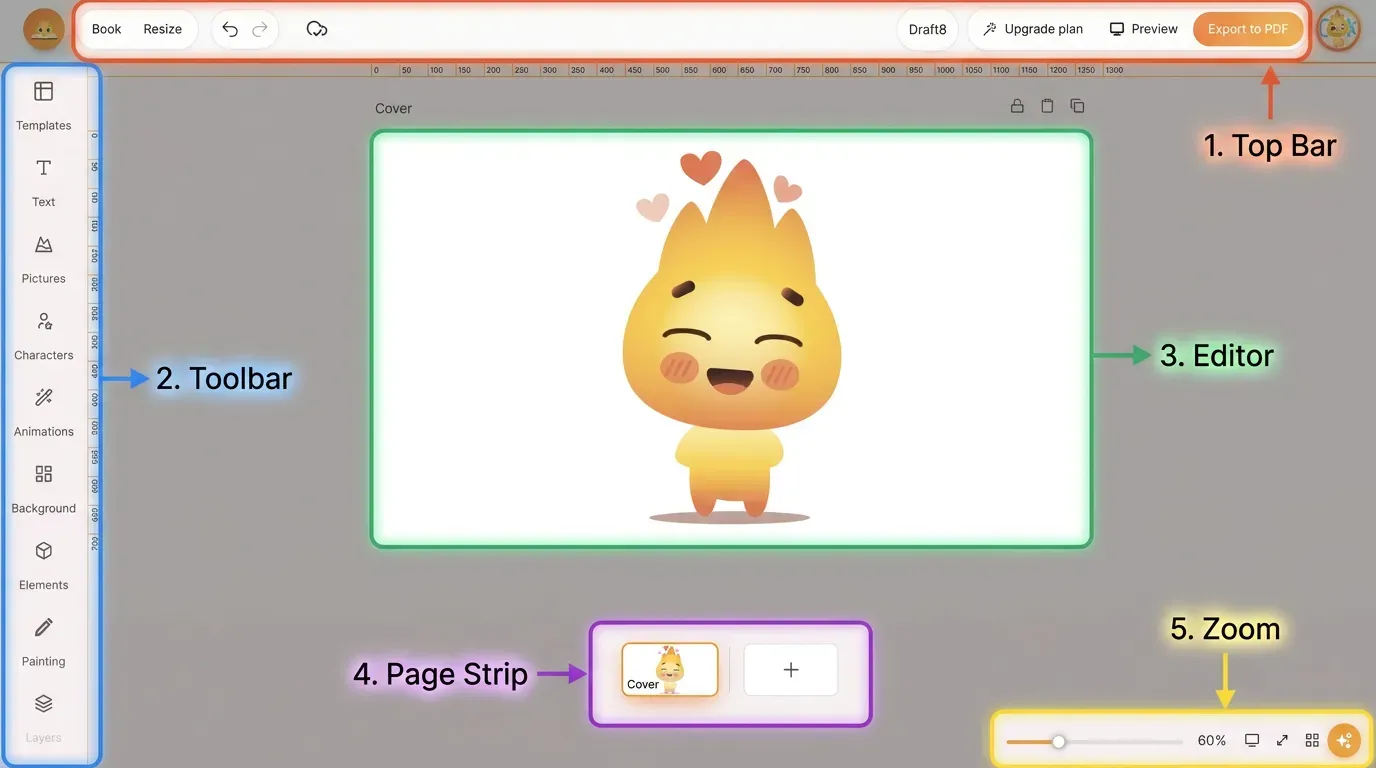
- Верхняя панель — режимы, отмена и повтор, сохранение, название книги, просмотр, экспорт в PDF.
- Панель инструментов — всё для сборки страницы, вдоль левого края.
- Редактор — страница, над которой ты работаешь сейчас.
- Лента страниц — обложка, все страницы и «+» для новой.
- Масштаб — приближение и удаление холста.
1. Верхняя панель
Тянется по всему верху и держит настройки всей книги:
- Книга / Размер — переключение между работой со страницами (Книга) и изменением формата или размера книги (Размер).
- Отменить / Повторить и индикатор сохранения (иконка облака) — работа сохраняется сама по ходу дела.
- Название книги — клик по нему переименовывает книгу.
- Просмотр — показывает книгу так, как её увидит читатель.
Меню «Книга»
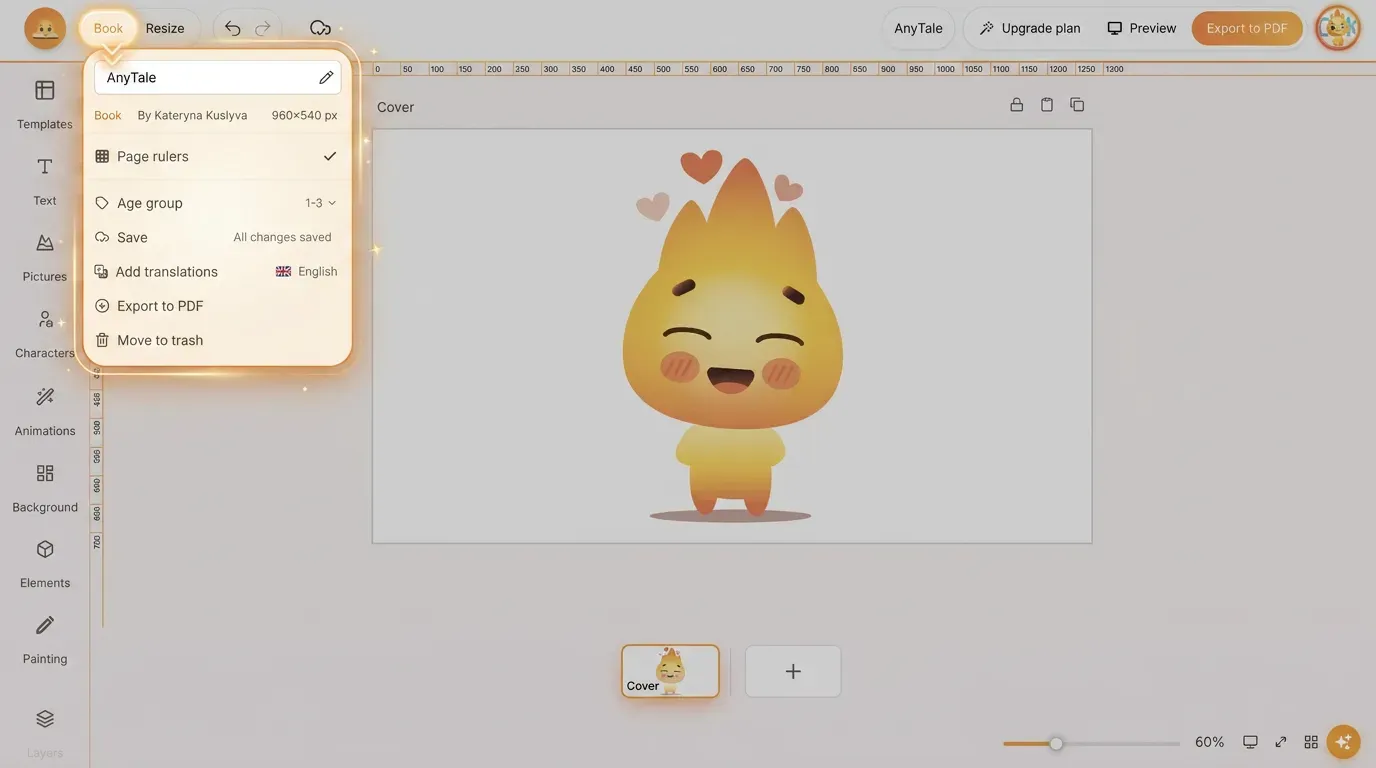
Клик по Книга в левом верхнем углу открывает меню настроек. Сверху — название книги с карандашом для переименования и строка со справкой: тип книги, автор и размер страницы (например, 960×540 px). Ниже:
| Пункт меню | Что делает |
|---|---|
| Линейки | Показывают или скрывают линейки вокруг холста. Галочка значит, что они включены. |
| Возрастная группа | Задаёт возраст, на который рассчитана книга (например, 1–3) — от него зависят длина и тон. |
| Сохранение | Показывает текущий статус. «Все изменения сохранены» — значит всё на месте. |
| Добавить перевод | Переводит книгу на другой язык; флажок показывает текущий (например, английский). |
| Экспорт в PDF | Скачивает готовую книгу в PDF — то же, что кнопка справа. |
| В корзину | Отправляет всю книгу в корзину. Осторожнее с этим. |
2. Панель инструментов (слева)
Каждая иконка открывает панель, которая что-то добавляет на текущую страницу или меняет на ней:
| Инструмент | Что делает |
|---|---|
| Шаблоны | Готовые раскладки страницы, с которых удобно начинать. |
| Текст | Добавляет и оформляет текстовые блоки: шрифт, размер, цвет, выравнивание. |
| Изображения | Добавляет на страницу иллюстрации и картинки. |
| Персонажи | Ставит героев истории на страницу и держит их узнаваемыми. |
| Анимации | Добавляет элементам на странице спокойное движение. |
| Фон | Задаёт странице цвет или картинку фона. |
| Элементы | Декоративные фигуры, наклейки и прочий декор. |
| Рисование | Рисование от руки прямо по странице. |
| Слои | Показывает и переставляет всё, что лежит на странице. |
| Папки | Раскладывает по местам сохранённые материалы и загрузки. |
3. Редактор и страницы
Холст в центре показывает страницу, над которой ты работаешь. Выдели любой элемент, чтобы передвинуть его, изменить размер или переоформить. Над страницей — быстрые действия: переставить (вверх или вниз), закрепить, продублировать, скопировать и удалить.
Внизу лента страниц показывает обложку и каждую страницу миниатюрой. Клик по миниатюре перебрасывает на страницу, + добавляет новую. Ползунок масштаба справа внизу приближает для мелкой работы и отдаляет, чтобы увидеть разворот целиком.
Совет: всё, что ты добавляешь, живёт на странице, а каждая страница — миниатюра в ленте. Если что-то будто исчезло, загляни в «Слои» — скорее всего, оно просто за другим элементом.
Поделиться статьёй
Нужна помощь? Есть вопрос? Напишите нашей команде — мы будем рады помочь.



