Как добавить и оформить текст в книге
Текстом рассказывается история. В редакторе можно добавить новый текст, переписать уже стоящий на странице и оформить всё — шрифт, размер, цвет, выравнивание — пока не станет как надо.
Как добавить текст на страницу
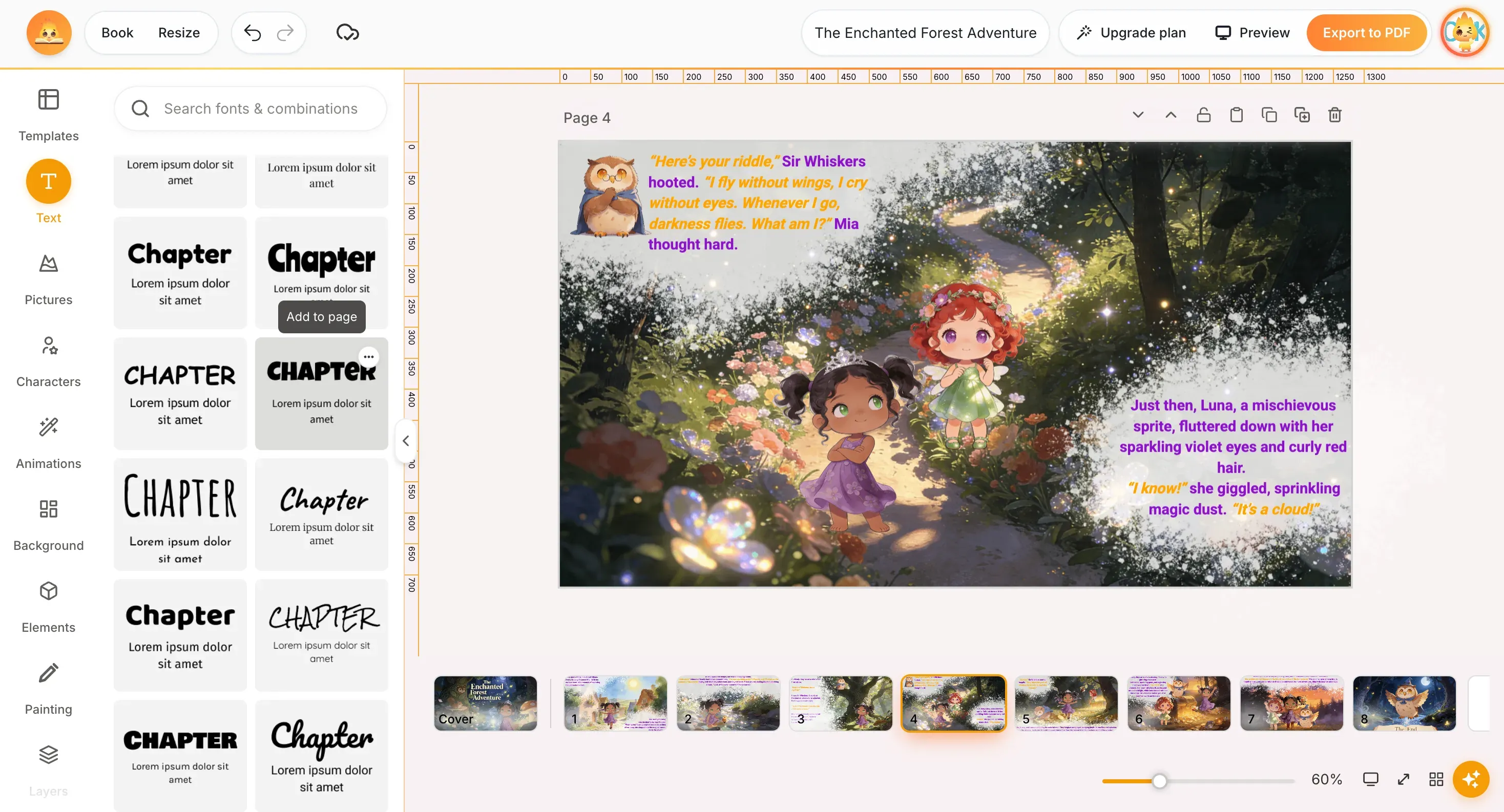
Открой инструмент Текст на левой панели. Добавить текст можно несколькими способами:
- Добавить текстовое поле — кладёт на страницу пустой текстовый блок.
- Стандартные стили — Добавить заголовок, Добавить подзаголовок или Добавить немного основного текста: по клику и уже нужного размера.
- Текстовые рамки — декоративные блоки в рамке, хороши для подписей; Показать все разворачивает весь набор.
- Сочетания шрифтов — готовые пары (Книга/Автор или Заголовок/Текст), чтобы название и текст смотрелись вместе.
Шрифты и сочетания ищутся через поле в верхней части панели.
Как переписать текст, который уже на странице
Чтобы поменять слова, которые там уже стоят — например, текст истории на сгенерированной странице, — щёлкни в текстовый блок и печатай. Выдели слово или кусок, чтобы заменить его. Правки сохраняются сами.
Как оформить текст
Выдели текстовый блок или часть текста внутри него — и над холстом появится панель форматирования. Что делает каждая кнопка:
| Кнопка | Что делает |
|---|---|
| Шрифт | Выбор гарнитуры из списка (например, Roboto). |
| Размер (− / +) | Увеличивает или уменьшает кегль; можно вписать точное значение. |
| Цвет (A) | Меняет цвет текста. |
| Жирный / Курсив / Подчёркнутый | Выделяет текст: Ж, К, Ч. |
| Регистр (Aa) | Переключает регистр — например, на ВСЕ ЗАГЛАВНЫЕ. |
| Выравнивание | По левому краю, по центру, по правому или по ширине. |
| Списки | Превращает строки в список — маркированный или нумерованный. |
| Межстрочный интервал | Расстояние между строками. |
| Эффекты | Тень или обводка — чтобы текст читался поверх иллюстрации. |
| Положение | Переносит блок вперёд или назад и выравнивает его на странице. |
Как передвинуть, растянуть и продублировать блок
Тащи текстовый блок, чтобы переставить его, тяни за угловые маркеры, чтобы изменить размер. Маленькая панель над выделенным блоком дублирует, закрепляет и удаляет его.
Совет: текст ложится на пёструю иллюстрацию? Добавь тень или обводку в «Эффектах» либо подложи под слова рамку из «Текстовых рамок» — и то и другое оставляет историю читаемой.
Поделиться статьёй
Нужна помощь? Есть вопрос? Напишите нашей команде — мы будем рады помочь.



