Как создавать и редактировать иллюстрации
Читатель в первую очередь смотрит на картинки. Здесь расскажем, как добавить иллюстрацию на страницу и как потом её доработать: изменить форму, обрезать, поправить цвет или что-то дорисовать.
Три способа добавить картинку
Открой инструмент Изображения на левой панели. Там можно:
- Сгенерировать новую картинку по описанию — она сразу будет в стиле твоей книги.
- Загрузить свои рисунки или фотографии.
- Выбрать из библиотеки готовые картинки по категориям: «Все», «Персонажи», «Природа», «Праздники» и другие. Сверху есть поиск.
На этой же панели есть три раздела, к которым ты будешь возвращаться постоянно: Загруженные, Недавние и Сгенерированные. Повторно брать картинки оттуда можно бесплатно. Вспомни об этом, прежде чем генерировать то, что у тебя уже есть.
Как сгенерировать картинку в Magic AI
Magic AI доступен на тарифах Creator и Master Pro.
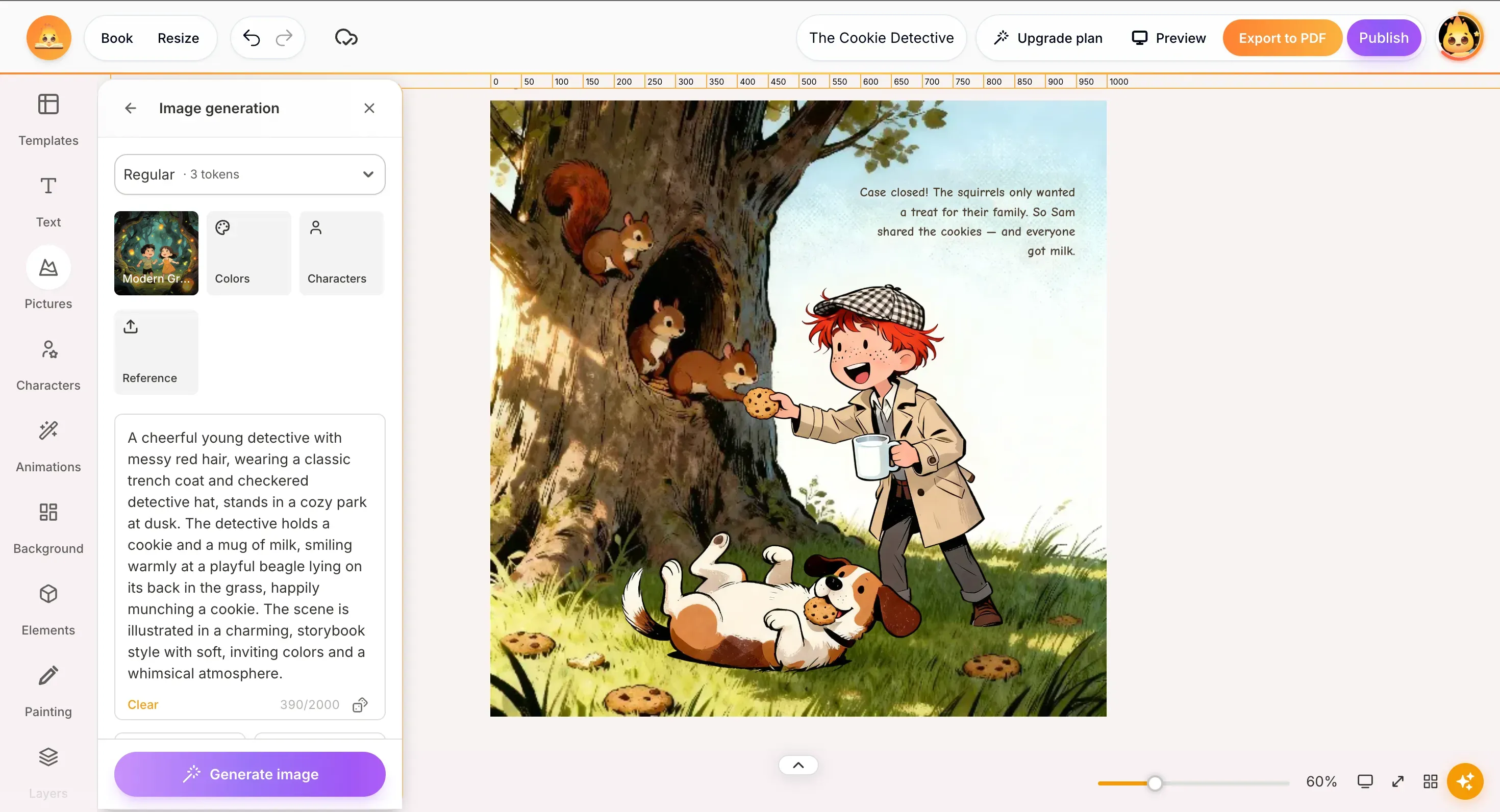
Выдели картинку на странице и нажми Magic AI на панели сверху. Слева откроется окно Генерация изображения:
| Параметр | Что делает |
|---|---|
| Модель | Выбор модели. Рядом сразу видна цена в токенах, так что ты знаешь стоимость заранее. Pro-модели рисуют детальнее, они есть на Creator и Master Pro. |
| Стиль | Стиль картинки. По умолчанию стоит стиль книги — как сменить его намеренно, читай ниже. |
| Цвета | Задают палитру картинки. |
| Персонажи | Добавляют в сцену твоих сохранённых героев, чтобы они оставались узнаваемыми, а не придумывались заново. |
| Референс | Картинка-образец, на которую опирается генерация. Это гораздо точнее, чем описывать словами. |
| Описание | Что ты хочешь увидеть, до 2000 символов. Кнопка Очистить стирает поле. |
| Количество вариантов | Сколько картинок сгенерировать за раз — кнопками − и +. Чем больше вариантов, тем больше токенов. |
| Пропорции | Соотношение сторон картинки, например 16:9. |
Затем нажми Сгенерировать.
Как перерисовать картинку в другом стиле
Этот способ ищут чаще всего. Открой Magic AI на готовой картинке, выбери другой Стиль и запусти генерацию. Новая версия придёт уже в выбранном стиле.
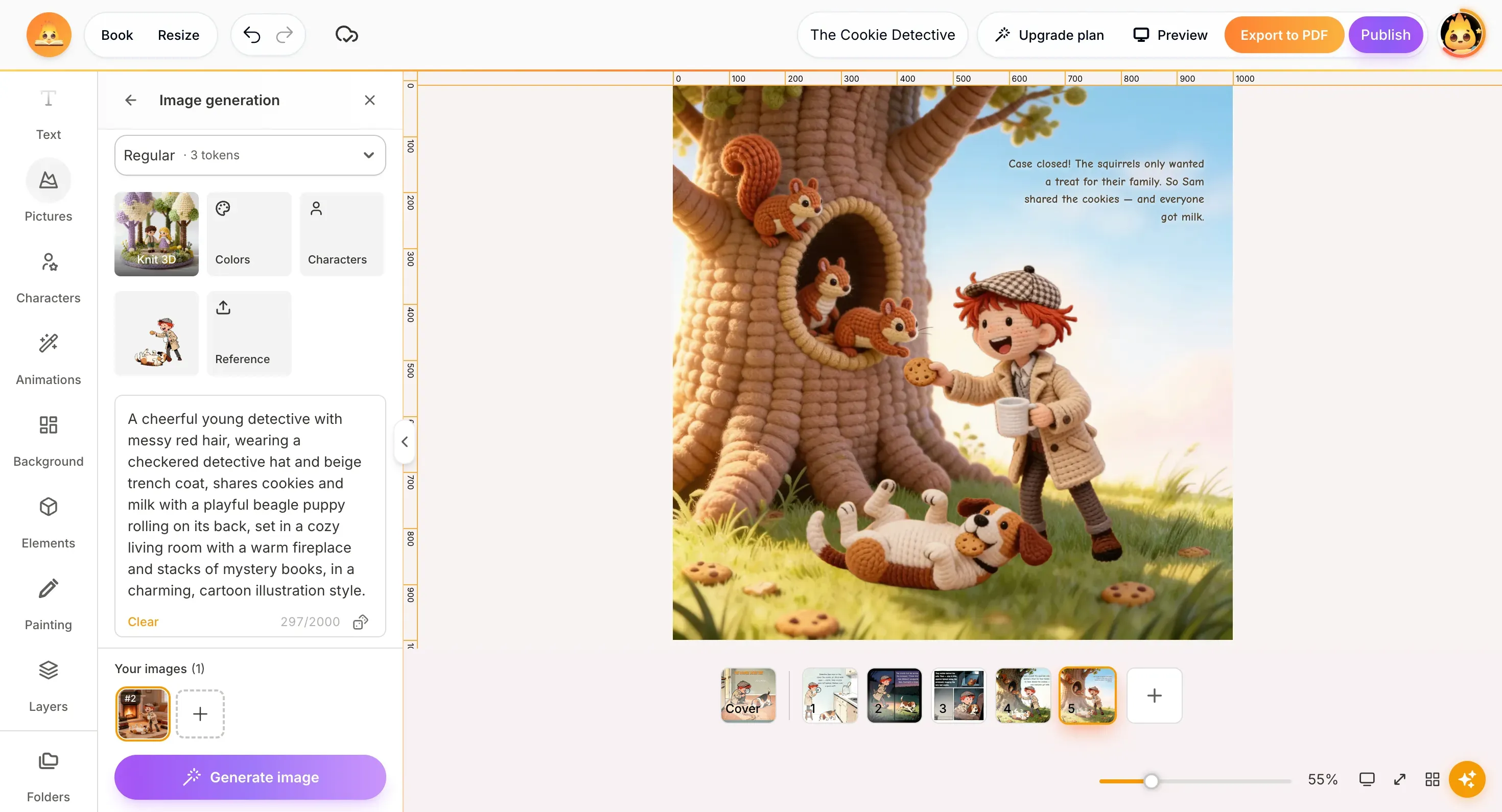
Это единственный способ сменить стиль у уже готовых иллюстраций: перерисовать всю книгу разом пока нельзя. Для пары страниц подходит отлично, а для целой книги придётся пройтись по каждой иллюстрации отдельно.
Панель редактирования
Выдели любую картинку — над страницей появится панель инструментов. Слева направо:
| Кнопка | Что делает |
|---|---|
| Редактировать | Открывает Настройки: маски, скругление, баланс белого, свет и цвет. |
| Magic AI | Перегенерирует картинку в том же стиле или в другом. |
| Magic Characters | Меняет позу персонажа, сохраняя лицо и одежду. |
| Удалить фон | Отделяет объект от фона одним нажатием. |
| Порядок слоёв | Переносит картинку вперёд или назад относительно других элементов на странице. |
| Ластик | Стирает части картинки вручную, если после удаления фона что-то осталось. |
| Отразить | Отражает картинку зеркально. Пригодится, если персонаж смотрит в сторону от текста. |
| Обрезать | Оставляет только нужную часть картинки. |
| Положение | Выравнивает картинку на странице. |
| Копировать стиль | Копирует настройки одной картинки, чтобы применить их к другой. |
| Прозрачность | От 0 до 100. Удобно, чтобы приглушить фон под текстом. |
Под выделенной картинкой есть ещё одна маленькая панель: дублировать, закрепить и удалить.
Magic AI, Magic Characters и «Удалить фон» входят в тарифы Creator и Master Pro.
Как изменить форму картинки
Нажми Редактировать и найди Маски в верхней части настроек. Маска придаёт картинке форму круга, прямоугольника со скруглёнными углами и так далее, но ничего не отрезает из самого изображения. Все варианты откроются по кнопке Показать все.
Ниже есть Скругление: оно постепенно смягчает углы. Часто этого хватает, чтобы квадратная иллюстрация перестала выглядеть наклеенной на страницу.
Если нужно изменить пропорции новой картинки, задай Пропорции в Magic AI до генерации.
Обрезка и удаление фона
Три инструмента, которые легко перепутать:
- Обрезать убирает края. Подходит, когда композиция удачная, но в кадр попало лишнее.
- Удалить фон одним нажатием отделяет объект от всего, что за ним. Это нужно сделать, прежде чем ставить персонажа или предмет в сцену.
- Ластик стирает вручную. Им подчищают то, что осталось после автоматического удаления: светлый ореол по контуру или пропущенный угол.
Свет и цвет
В разделе Редактировать → Настройки собрано всё, что привычно по фоторедакторам, и на сгенерированных иллюстрациях это работает так же хорошо:
| Группа | Ползунки |
|---|---|
| Баланс белого | Температура: сделать картинку теплее, ближе к янтарному, или холоднее, ближе к синему. |
| Свет | Яркость, контраст, тени, светлые и тёмные тона. |
| Цвет | Сочность и насыщенность. |
Это самый быстрый способ решить главную проблему книг, сделанных с ИИ: каждая страница по отдельности хороша, а вместе они не похожи на одну книгу. Подведи температуру и яркость к общему значению, и разрозненные иллюстрации соберутся в цельную книгу. Кнопка Сбросить настройки внизу отменяет все изменения разом.
Свет и цвет правятся бесплатно и сразу. Перегенерация стоит токенов и даёт уже другую картинку. Если иллюстрация почти удалась, сначала попробуй ползунки, а уже потом Magic AI.
Рисование на странице
Инструмент Рисование на левой панели позволяет рисовать от руки прямо на странице. Он выручает там, где генератор по запросу не справится: нарисовать стрелку или сердечко, провести линию между двумя предметами, быстро закрасить неудачную деталь.
Совет: настрой вид картинки один раз и используй его снова. Когда иллюстрация выглядит как надо, Копировать стиль перенесёт настройки на следующую. Это гораздо быстрее, чем подгонять ползунки на глаз на каждой странице.
Поделиться статьёй
Нужна помощь? Есть вопрос? Напишите нашей команде — мы будем рады помочь.



