Як створити першу книгу в AnyTale
Перша книга збирається за кілька кліків. Тут увесь шлях: від панелі до готової історії, яку можна переглянути, завантажити й надрукувати.
З чого почати
Увійди в акаунт і відкрий панель — сторінку, яка вітає словами «З поверненням». Тут лежать усі твої книги, розкладені на Опубліковані, Чернетки й Архів.
Покроково
1. Натисни «Створити книгу»
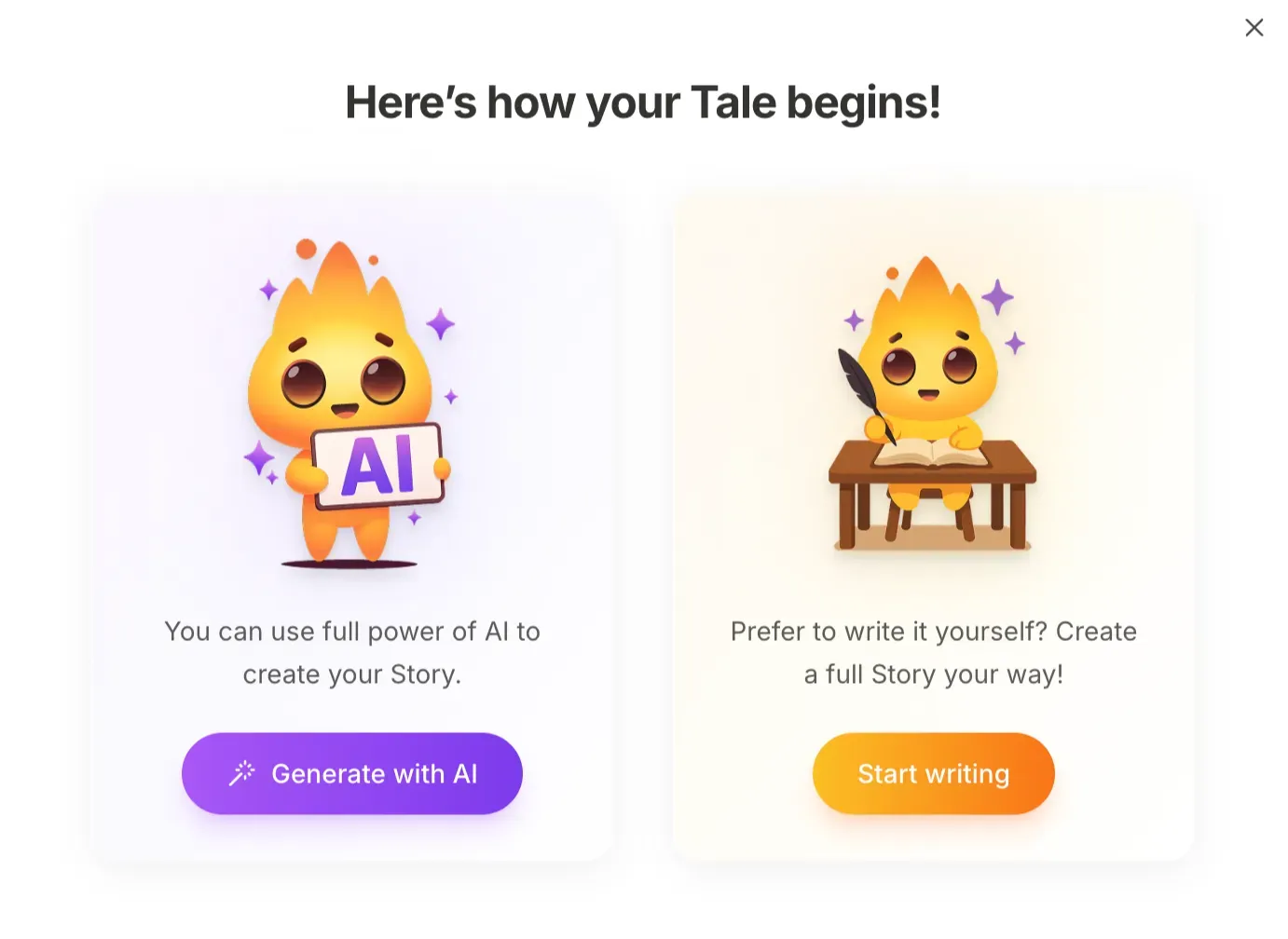
Кнопка Створити книгу — у правому верхньому куті панелі. Можна й через Почати нову пригоду у вітальній картці. AnyTale відкриє невелике вікно вибору із заголовком «Ось як починається твоя історія!»
2. Вибери, з чого починати
Вибирай шлях під себе — обидва ведуть в один і той самий редактор, тож нічого не фіксується назавжди:
3. Якщо вибрав «Згенерувати з ШІ» — опиши історію
Напиши, що в ній відбувається: хто герой, де він і що робить. Згодиться й одне речення (щонайменше 10 символів), і ціла тисяча символів. Не знаєш, із чого почати? Іконка перемішування підкине випадкову ідею, а Очистити скине поле.
Історія пишеться тією мовою, якою ти її описав, а перекласти її будь-якою з 10 мов можна потім. Коли все влаштовує, натискай Згенерувати історію — відкриється короткий майстер із чотирьох кроків, який проведе по всій книзі:
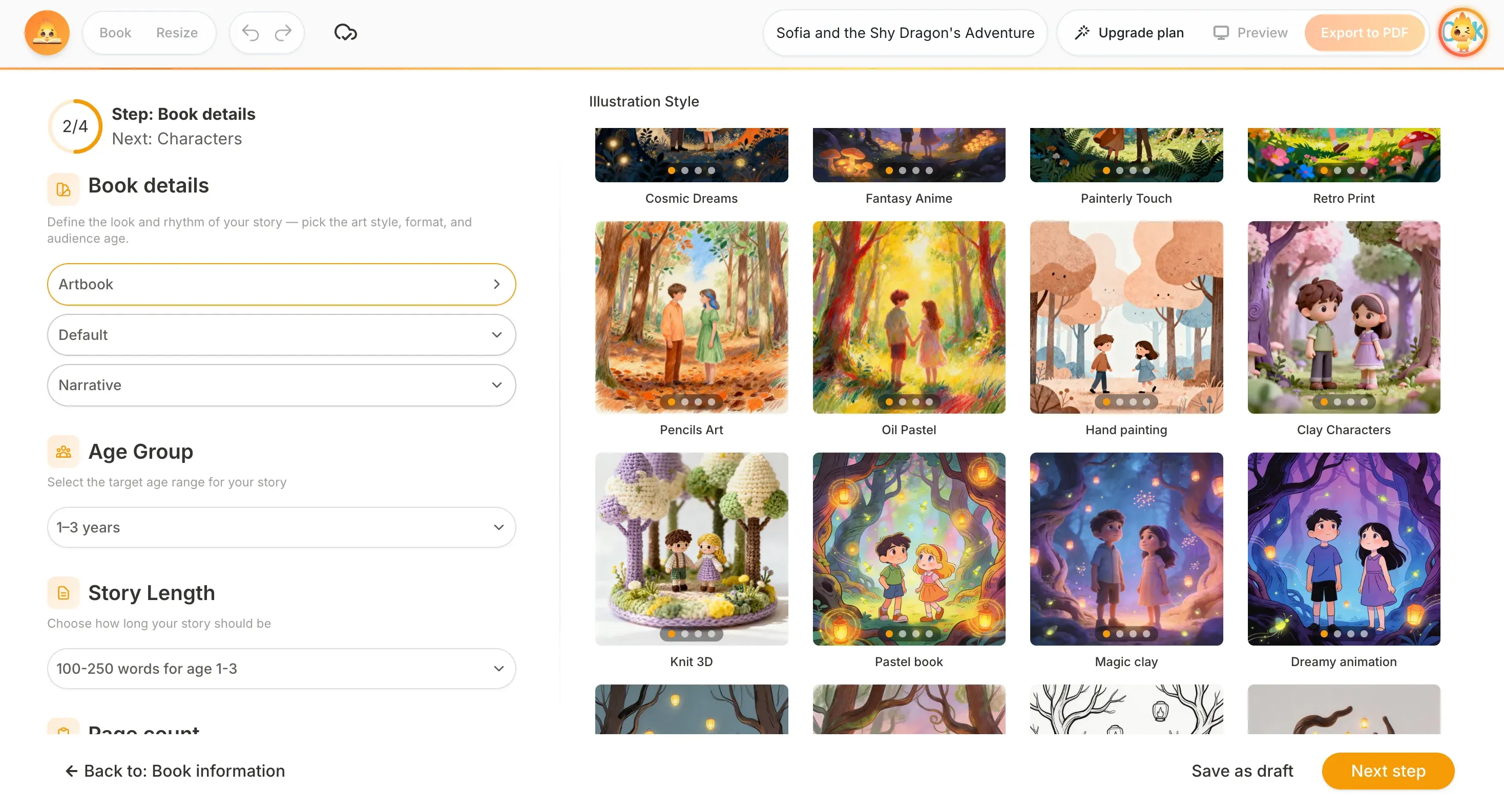
1. Інформація про книгу Перевір придумані ШІ назву, опис і ім'я автора. Кнопка оновлення підкине нові варіанти, а будь-яке поле можна переписати самому. Зваж: назву не змінити після публікації книги.
2. Параметри книги Тут задається вигляд і ритм: стиль ілюстрацій, вікова група, довжина історії та кількість сторінок (Авто або від 1 до 20).
3. Персонажі AnyTale збере склад сам. У кожного персонажа можна поправити ім'я, роль, стать, вік і опис, завантажити референс або додати ще героїв — саме це тримає їх схожими на себе від сторінки до сторінки.
4. Історія AnyTale пише текст і генерує ілюстрації сторінка за сторінкою, а потім відкриває готову книгу в редакторі — доробляти.
4. Якщо вибрав «Писати самому» — збирай з нуля
AnyTale відкриє нову порожню книгу на обкладинці. Панель зліва додає текст, зображення, персонажів і фон, а нові сторінки з'являються кнопкою + під полотном.
5. Прав і доводь під себе
У редакторі змінюється все: текст перепиши, ілюстрацію перегенеруй, фон заміни, сторінки перестав, а назва книги правиться кліком по ній згори. Усе зберігається саме.
6. Переглянь, завантаж або надрукуй
Перегляд показує книгу очима читача. Коли вона готова, Експорт у PDF завантажить файл — або замов друкований примірник.
Поділитися статтею
Потрібна допомога? Маєте запитання? Напишіть нашій команді — ми залюбки допоможемо.



