Як працювати з редактором AnyTale
Редактор — місце, де книга сходиться докупи: одне полотно для тексту, ілюстрацій, персонажів і верстки. Розберемо екран на три зони, щоб завжди було зрозуміло, де що шукати.
Як влаштований екран
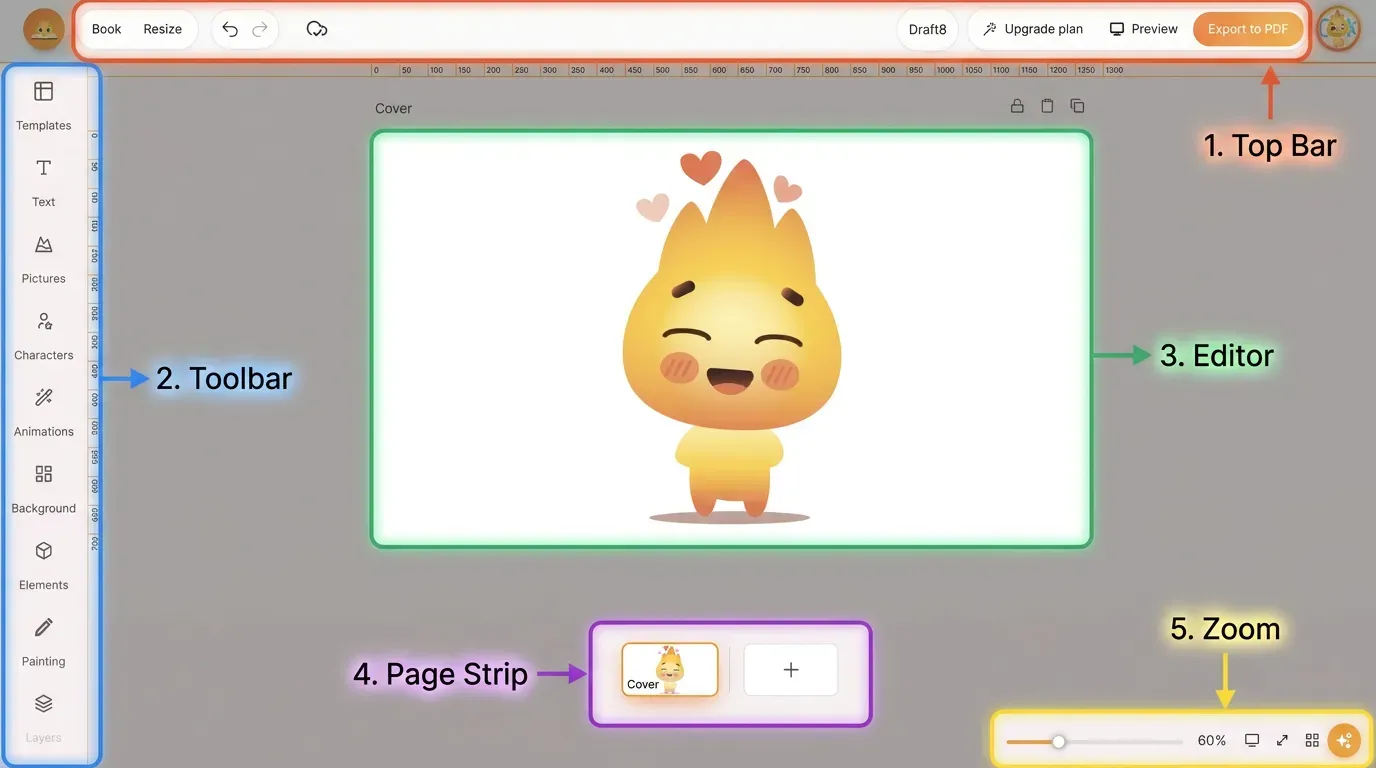
- Верхня панель — режими, скасування й повтор, збереження, назва книги, перегляд, експорт у PDF.
- Панель інструментів — усе для складання сторінки, уздовж лівого краю.
- Редактор — сторінка, над якою ти працюєш зараз.
- Лента сторінок — обкладинка, усі сторінки і «+» для нової.
- Масштаб — наближення й віддалення полотна.
1. Верхня панель
Тягнеться по всьому верху і тримає налаштування всієї книги:
- Книга / Розмір — перемикання між роботою зі сторінками (Книга) і зміною формату чи розміру книги (Розмір).
- Скасувати / Повторити та індикатор збереження (іконка хмаринки) — робота зберігається сама дорогою.
- Назва книги — клік по ній перейменовує книгу.
- Перегляд — показує книгу так, як її побачить читач.
Меню «Книга»
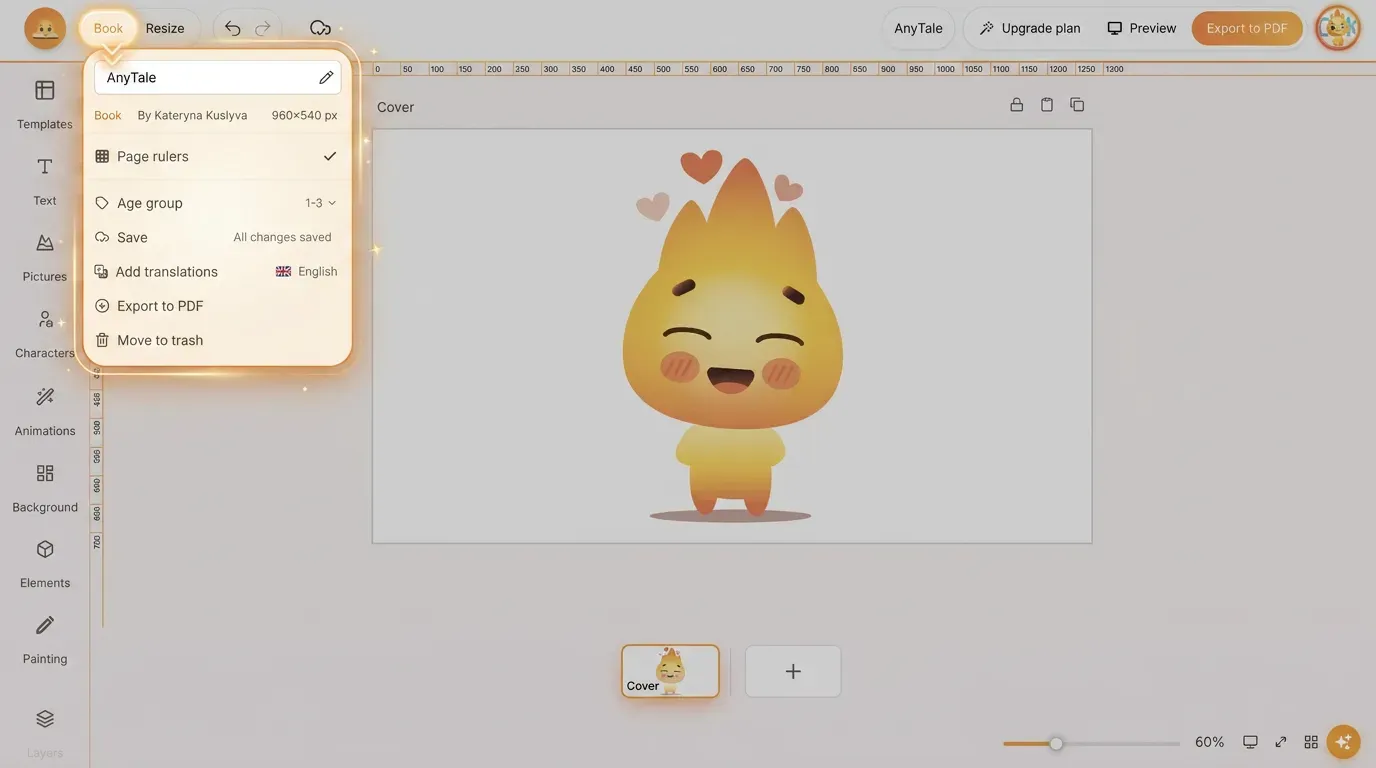
Клік по Книга в лівому верхньому куті відкриває меню налаштувань. Згори — назва книги з олівцем для перейменування і рядок із довідкою: тип книги, автор і розмір сторінки (наприклад, 960×540 px). Нижче:
| Пункт меню | Що робить |
|---|---|
| Лінійки | Показують або ховають лінійки навколо полотна. Галочка означає, що вони увімкнені. |
| Вікова група | Задає вік, на який розрахована книга (наприклад, 1–3) — від нього залежать довжина й тон. |
| Збереження | Показує поточний статус. «Усі зміни збережено» — значить усе на місці. |
| Додати переклад | Перекладає книгу іншою мовою; прапорець показує поточну (наприклад, англійську). |
| Експорт у PDF | Завантажує готову книгу у PDF — те саме, що кнопка праворуч. |
| У кошик | Відправляє всю книгу в кошик. Обережніше з цим. |
2. Панель інструментів (ліворуч)
Кожна іконка відкриває панель, яка щось додає на поточну сторінку або змінює на ній:
| Інструмент | Що робить |
|---|---|
| Шаблони | Готові розкладки сторінки, з яких зручно починати. |
| Текст | Додає й оформлює текстові блоки: шрифт, розмір, колір, вирівнювання. |
| Зображення | Додає на сторінку ілюстрації та картинки. |
| Персонажі | Ставить героїв історії на сторінку і тримає їх пізнаваними. |
| Анімації | Додає елементам на сторінці спокійний рух. |
| Фон | Задає сторінці колір або картинку фону. |
| Елементи | Декоративні фігури, наліпки та інший декор. |
| Малювання | Малювання від руки просто по сторінці. |
| Шари | Показує й переставляє все, що лежить на сторінці. |
| Теки | Розкладає по місцях збережені матеріали та завантаження. |
3. Редактор і сторінки
Полотно в центрі показує сторінку, над якою ти працюєш. Виділи будь-який елемент, щоб пересунути його, змінити розмір або переоформити. Над сторінкою — швидкі дії: переставити (вгору або вниз), закріпити, продублювати, скопіювати і видалити.
Внизу лента сторінок показує обкладинку і кожну сторінку мініатюрою. Клік по мініатюрі перекидає на сторінку, + додає нову. Повзунок масштабу праворуч внизу наближає для дрібної роботи і віддаляє, щоб побачити розгортку цілком.
Порада: усе, що ти додаєш, живе на сторінці, а кожна сторінка — мініатюра в ленті. Якщо щось наче зникло, зазирни в «Шари» — найімовірніше, воно просто за іншим елементом.
Поділитися статтею
Потрібна допомога? Маєте запитання? Напишіть нашій команді — ми залюбки допоможемо.



