Як додати й оформити текст у книзі
Текстом розповідається історія. У редакторі можна додати новий текст, переписати той, що вже стоїть на сторінці, і оформити все — шрифт, розмір, колір, вирівнювання — поки не стане як треба.
Як додати текст на сторінку
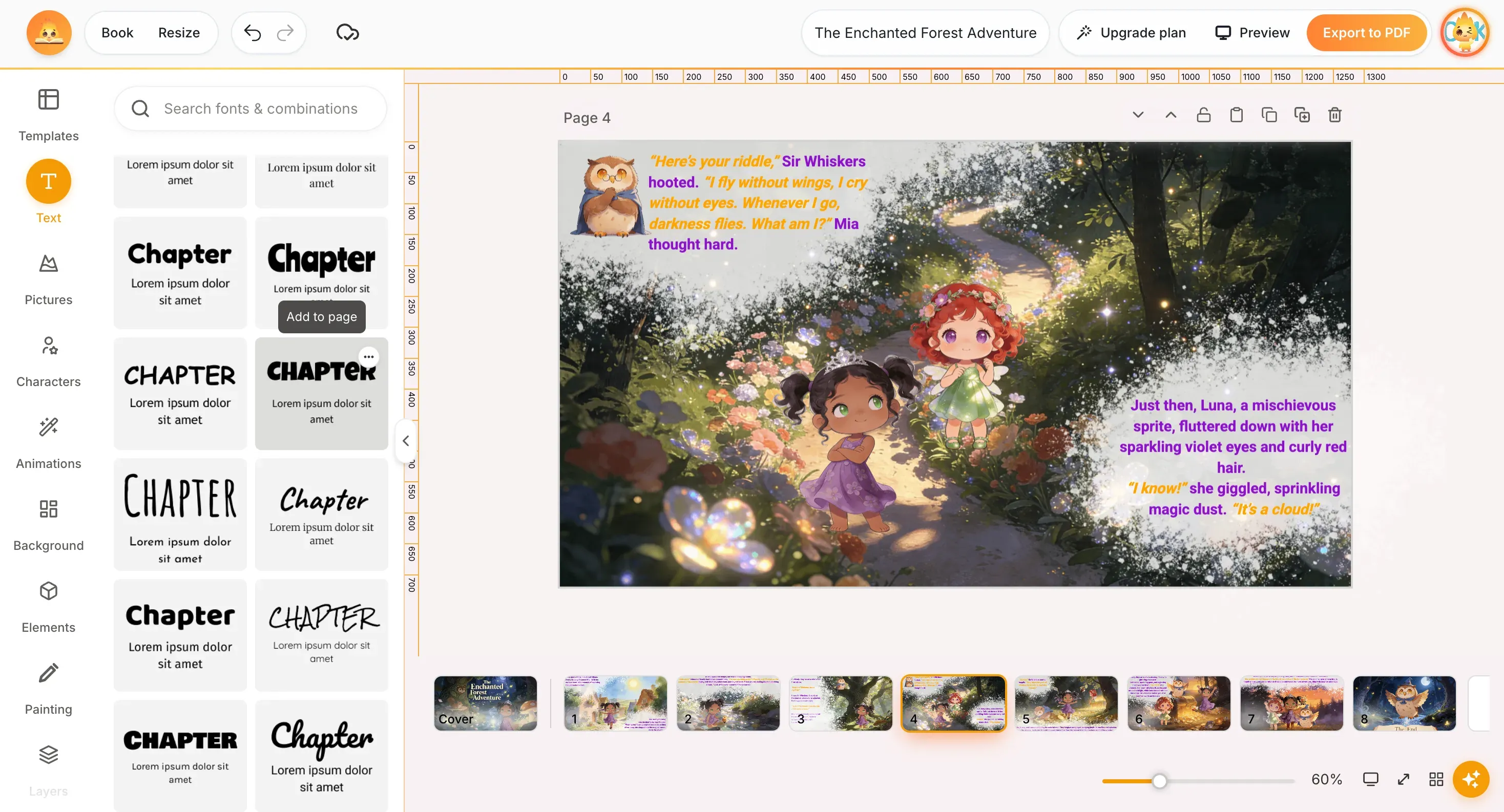
Відкрий інструмент Текст на лівій панелі. Додати текст можна кількома способами:
- Додати текстове поле — кладе на сторінку порожній текстовий блок.
- Стандартні стилі — Додати заголовок, Додати підзаголовок або Додати трохи основного тексту: одним кліком і вже потрібного розміру.
- Текстові рамки — декоративні блоки в рамці, добрі для підписів; Показати всі розгортає весь набір.
- Поєднання шрифтів — готові пари (Книга/Автор або Заголовок/Текст), щоб назва й текст виглядали разом.
Шрифти та поєднання шукаються через поле у верхній частині панелі.
Як переписати текст, який уже на сторінці
Щоб змінити слова, які там уже стоять — наприклад, текст історії на згенерованій сторінці, — клікни в текстовий блок і друкуй. Виділи слово чи фрагмент, щоб замінити його. Правки зберігаються самі.
Як оформити текст
Виділи текстовий блок або частину тексту в ньому — і над полотном з'явиться панель форматування. Що робить кожна кнопка:
| Кнопка | Що робить |
|---|---|
| Шрифт | Вибір гарнітури зі списку (наприклад, Roboto). |
| Розмір (− / +) | Збільшує або зменшує кегль; можна вписати точне значення. |
| Колір (A) | Змінює колір тексту. |
| Жирний / Курсив / Підкреслений | Виділяє текст: Ж, К, П. |
| Регістр (Aa) | Перемикає регістр — наприклад, на ВСІ ВЕЛИКІ. |
| Вирівнювання | За лівим краєм, по центру, за правим або за шириною. |
| Списки | Перетворює рядки на список — маркований або нумерований. |
| Міжрядковий інтервал | Відстань між рядками. |
| Ефекти | Тінь або обведення — щоб текст читався поверх ілюстрації. |
| Положення | Переносить блок уперед або назад і вирівнює його на сторінці. |
Як пересунути, розтягнути й продублювати блок
Тягни текстовий блок, щоб переставити його, тягни за кутові маркери, щоб змінити розмір. Невелика панель над виділеним блоком дублює, закріплює та видаляє його.
Порада: текст лягає на рябу ілюстрацію? Додай тінь або обведення в «Ефектах» чи підклади під слова рамку з «Текстових рамок» — і те, і те залишає історію читабельною.
Поділитися статтею
Потрібна допомога? Маєте запитання? Напишіть нашій команді — ми залюбки допоможемо.



