Як утримати персонажа однаковим на всіх сторінках
Герой — це те, що робить книгу особистою. Якщо Степан змінює обличчя між третьою і четвертою сторінкою, чари руйнуються, і читач це помічає, навіть якщо не може пояснити чому. Утримати одного персонажа пізнаваним від обкладинки до останньої сцени — заради цього AnyTale і побудований; тут про те, як це робиться.
Чому в більшості інструментів персонаж «пливе»
У більшості ШІ-інструментів кожна картинка малюється з нуля. Попроси двічі «хлопчика з рудим волоссям у жовтому дощовику» — отримаєш двох різних хлопчиків, і обидва формально підходять під опис: інший ніс, інші очі, інша форма обличчя.
На двадцяти сторінках один герой перетворюється на двадцять майже-незнайомців. Це головна причина, чому зроблені ШІ книжки виглядають аматорськи, і довгим описом це не лагодиться.
Як це розв'язано в AnyTale
Персонаж створюється один раз, а далі цей самий персонаж ставиться на кожну сторінку. Степан на дванадцятій сторінці — не нова генерація, схожа на обкладинку, а той самий збережений персонаж.
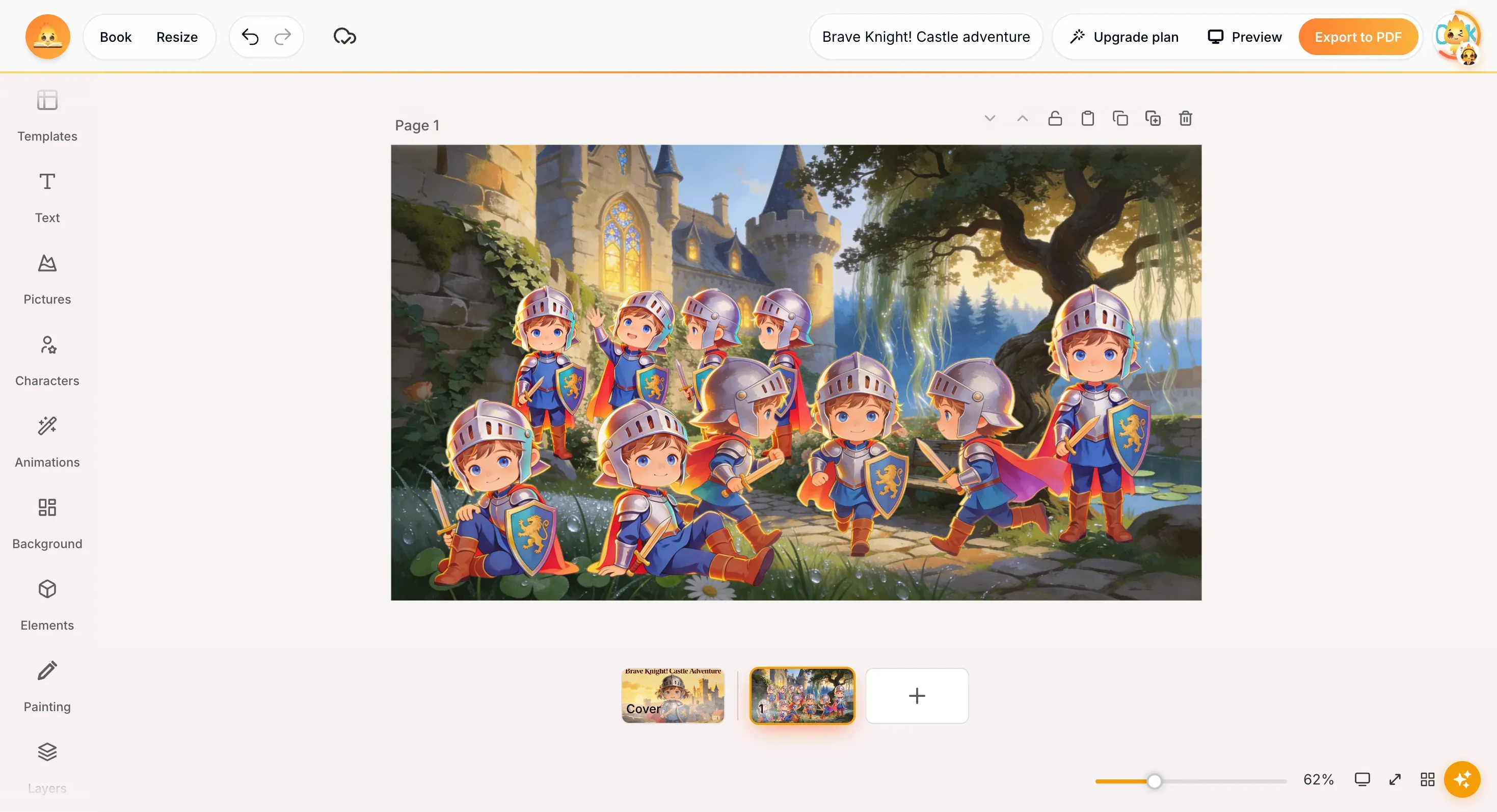
Кожен лицар вище — один і той самий збережений персонаж. Різні пози, різні місця — один герой.
У цьому вся хитрість, і звідси одне правило, яке варто запам'ятати:
Ніколи не описуй героя заново. Завжди бери його готовим.
| Роби так | А не так |
|---|---|
| Відкрий Персонажів і постав збереженого героя на нову сторінку | Відкрий Зображення і знову згенеруй «хлопчика з рудим волоссям» |
| Використовуй Magic Characters, щоб поставити того самого героя в нову позу | Згенеруй нового персонажа, бо в цій сцені він має сидіти |
| Тримай стиль ілюстрацій, вибраний при створенні книги | Зміни стиль на середині книги |
Як поставити того самого персонажа на нову сторінку
Відкрий інструмент Персонажі на лівій панелі. Там живе весь твій склад:
- Головні персонажі — провідний склад книги, готовий лягти на будь-яку сторінку.
- Недавні — ті, кого ти ставив останніми, для швидкого повтору.
- Згенеровані — усе, що ти колись створив у цій книзі. Цим розділом користуватимешся найчастіше.
Клікни по персонажу, щоб поставити його, потім посунь і піджени розмір під сцену. Масштаб і положення не змінюють того, хто це: ти рухаєш наявного персонажа, а не робиш нового.
Як змінити позу, не втративши обличчя
Magic Characters доступний на тарифах Creator і Master Pro.
Історії потрібно, щоб герой стояв, сидів, біг, спав. Генерувати кожне положення окремо — рівно те, що ламає пізнаваність. Для цього й є Magic Characters: він перемальовує того самого персонажа в іншій позі.
- Постав персонажа на сторінку і виділи його.
- Натисни Magic Characters на панелі, що з'явиться згори. Відкриється бічна панель, уже завантажена твоїм персонажем.
- Відкрий Пози, вибери категорію (Жінки, Чоловіки, Дівчата, Хлопці, Тварини) і позу. У кожній категорії є набір Realism і набір Chibi: Основна, Стоячи, Сидячи, Сидячи на землі, На бігу і дві пози лежачи.
- Натисни Згенерувати персонажа.
Той самий герой повертається в новій позі: те саме обличчя, той самий одяг, нове положення.
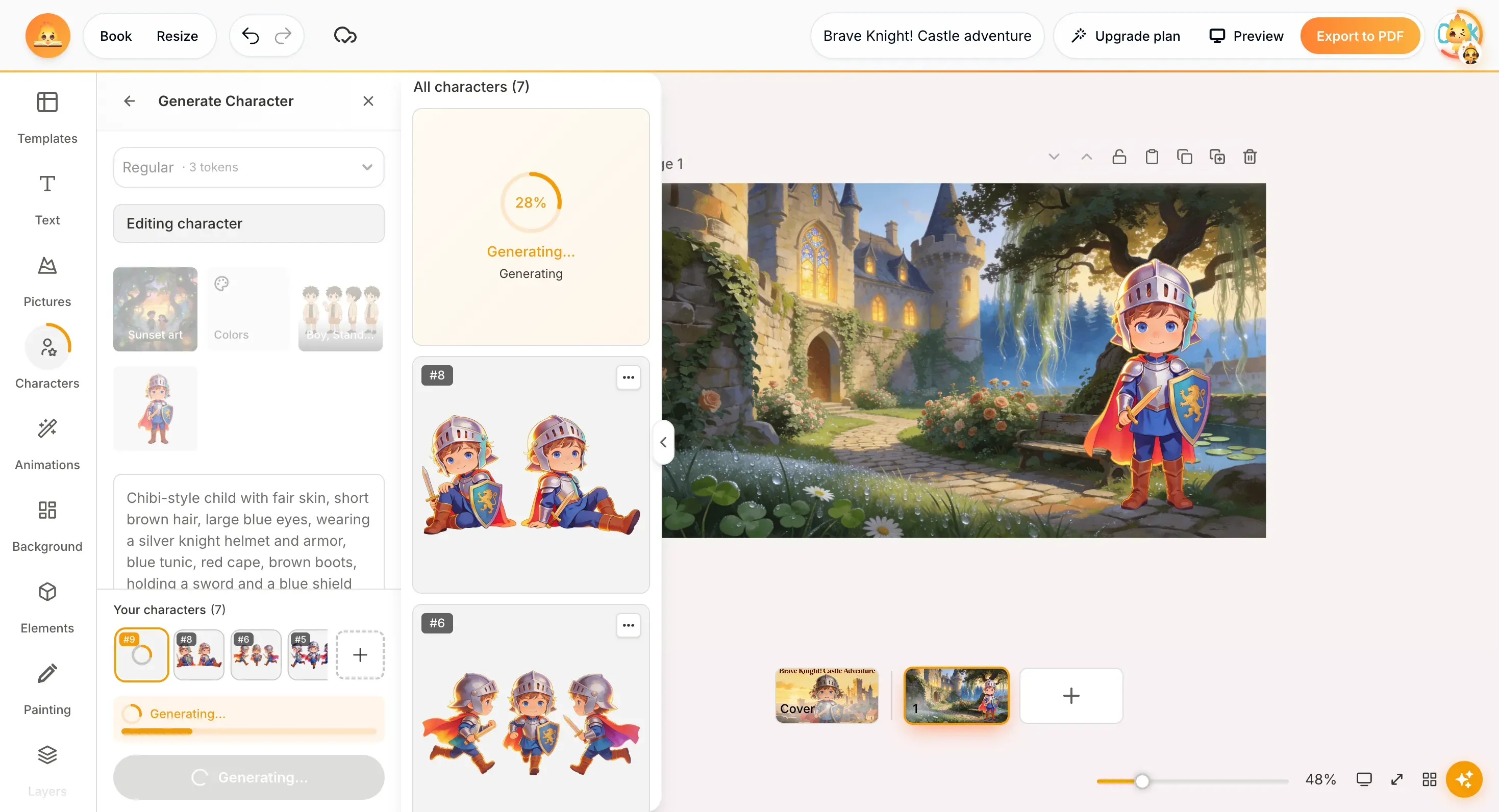
У цій панелі варто стежити за двома речами:
- Не чіпай опис. Він підставляється з опису наявного персонажа — саме цей текст утримує нову позу «в образі». Переписати його — найчастіший спосіб випадково створити іншу дитину.
- Перевір модель і її ціну. Селектор моделі згори показує вартість генерації в токенах, тож ціну пози видно заздалегідь.
Magic Characters стоїть поруч із Magic AI на тій самій панелі, і роблять вони різне. Magic Characters перемальовує цього персонажа. Берися за нього щоразу, коли потрібен той самий герой у новому положенні.
Як використати референс
Якщо зовнішність потрібна конкретна, завантаж Референс при створенні або перегенерації персонажа. Картинка тримає зовнішність куди міцніше за слова: опис лишає місце для тлумачення, зображення — ні.
Так само герой робиться схожим на реальну дитину. Якщо справжні фотографії використовувати не хочеться, інструмент Аватар збере персонажа, схожого на твою дитину, без самої фотографії. Готовий аватар поводиться як будь-який інший персонаж — став його зі Згенерованих на кожну сторінку.
Стиль ілюстрацій — половина пізнаваності
Персонаж може бути ідеально однаковим, а книга все одно розсипатиметься, якщо поїде стиль малюнка. Стиль ілюстрацій книги — Artbook, Storybook, Playful Cartoon, Magic Tales, Watercolor, Cute Anime, Anime, Modern Graphic та інші — вибирається при створенні книги і тримає всі картинки в одному ключі.
У панелі Magic Characters поточний стиль персонажа стоїть першим, поряд із «Кольорами» і «Позами». Стеж, щоб він збігався з книгою. Герой у стилі Storybook посеред сцени в стилі Anime читається як помилка навіть тим, хто не зуміє назвати, що не так.
Якщо персонаж усе одно виглядає не так
| Що бачиш | Що зазвичай сталося |
|---|---|
| Обличчя змінилося між двома сторінками | Замість збереженого персонажа згенерували нового. Видали його і постав героя зі Згенерованих. |
| Змінилися одяг або волосся | Персонажа перегенерували з опису, а не з нього самого. Використовуй Magic Characters на наявному персонажі. |
| Кольори пливуть від сторінки до сторінки | Задай Кольори при генерації або додай Референс, щоб закріпити палітру. |
| Персонаж виглядає наклеєним поверх сцени | Зазвичай це край тла. Прибери тло персонажа і піджени його масштаб під сторінку. |
| Персонаж на місці, але його не видно | Він за тлом або за іншим елементом. Відкрий Шари і винеси вперед. |
Порада: збери весь склад до того, як почнеш верстати сторінки. Степан, його друг і сова, зроблені заздалегідь — в одному стилі, за один підхід, — дають цілісний набір, з якого можна черпати, замість вигадувати нового персонажа щоразу, коли він знадобився історії.
Поділитися статтею
Потрібна допомога? Маєте запитання? Напишіть нашій команді — ми залюбки допоможемо.



