Як створювати й редагувати ілюстрації
Читач насамперед дивиться на картинки. Тут розповімо, як додати ілюстрацію на сторінку і як потім її доопрацювати: змінити форму, обрізати, підправити колір чи щось домалювати.
Три способи додати картинку
Відкрий інструмент Зображення на лівій панелі. Там можна:
- Згенерувати нову картинку за описом — вона одразу буде в стилі твоєї книги.
- Завантажити власні малюнки чи фотографії.
- Вибрати з бібліотеки готові картинки за категоріями: «Усі», «Персонажі», «Природа», «Свята» та інші. Згори є пошук.
На цій же панелі є три розділи, до яких ти постійно повертатимешся: Завантажені, Недавні і Згенеровані. Повторно брати картинки звідти можна безкоштовно. Згадай про це, перш ніж генерувати те, що в тебе вже є.
Як згенерувати картинку в Magic AI
Magic AI доступний на тарифах Creator і Master Pro.
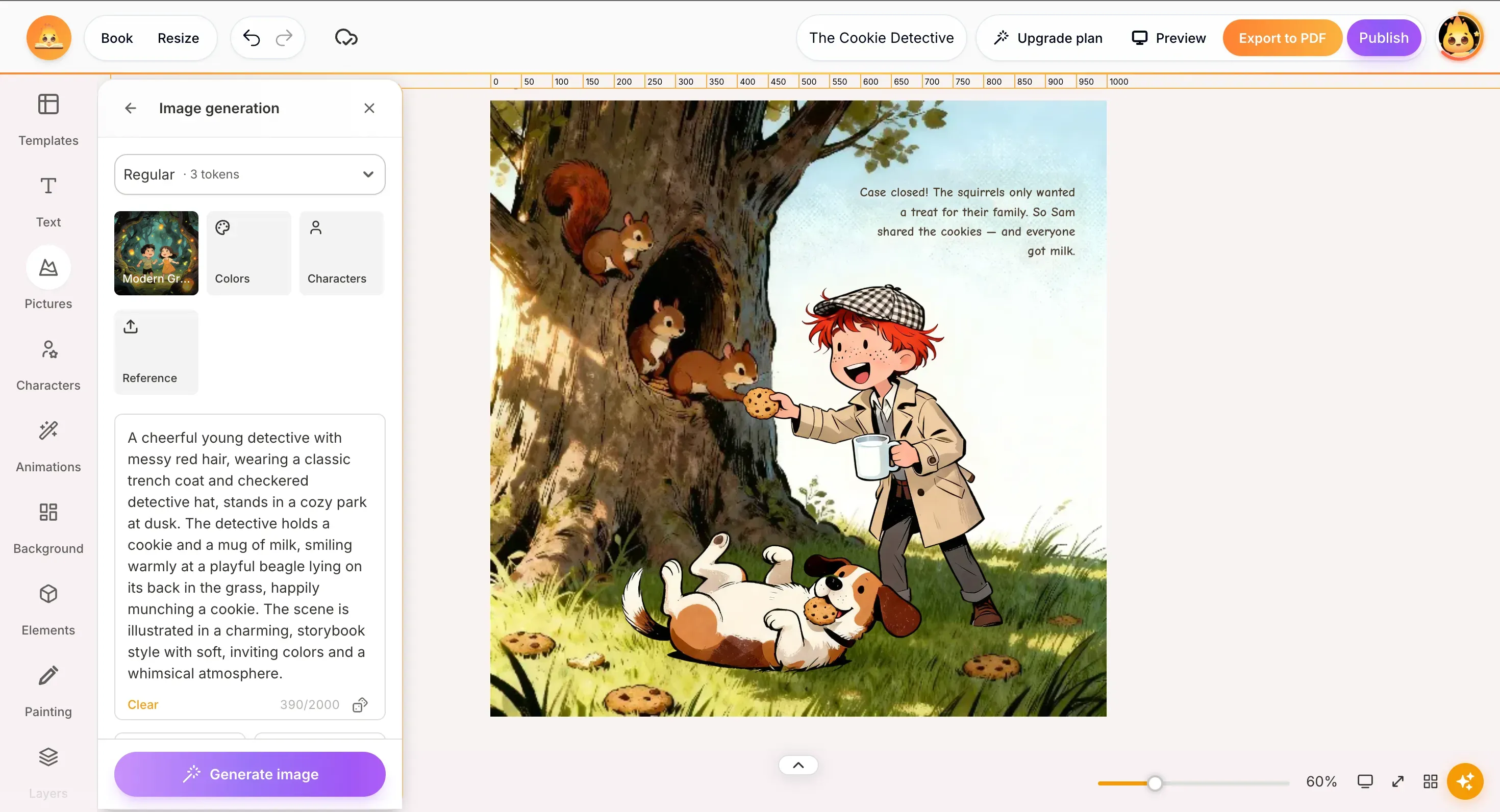
Виділи картинку на сторінці й натисни Magic AI на панелі згори. Ліворуч відкриється вікно Генерація зображення:
| Параметр | Що робить |
|---|---|
| Модель | Вибір моделі. Поруч одразу видно ціну в токенах, тож вартість знаєш заздалегідь. Pro-моделі малюють детальніше й доступні на Creator і Master Pro. |
| Стиль | Стиль картинки. За замовчуванням стоїть стиль книги — як змінити його свідомо, читай нижче. |
| Кольори | Задають палітру картинки. |
| Персонажі | Додають у сцену твоїх збережених героїв, щоб вони лишалися впізнаваними, а не вигадувалися наново. |
| Референс | Картинка-зразок, на яку спирається генерація. Це набагато точніше, ніж описувати словами. |
| Опис | Що ти хочеш побачити, до 2000 символів. Кнопка Очистити стирає поле. |
| Кількість варіантів | Скільки картинок згенерувати за раз — кнопками − і +. Що більше варіантів, то більше токенів. |
| Пропорції | Співвідношення сторін картинки, наприклад 16:9. |
Потім натисни Згенерувати.
Як перемалювати картинку в іншому стилі
Цей спосіб шукають найчастіше. Відкрий Magic AI на готовій картинці, вибери інший Стиль і запусти генерацію. Нова версія прийде вже у вибраному стилі.
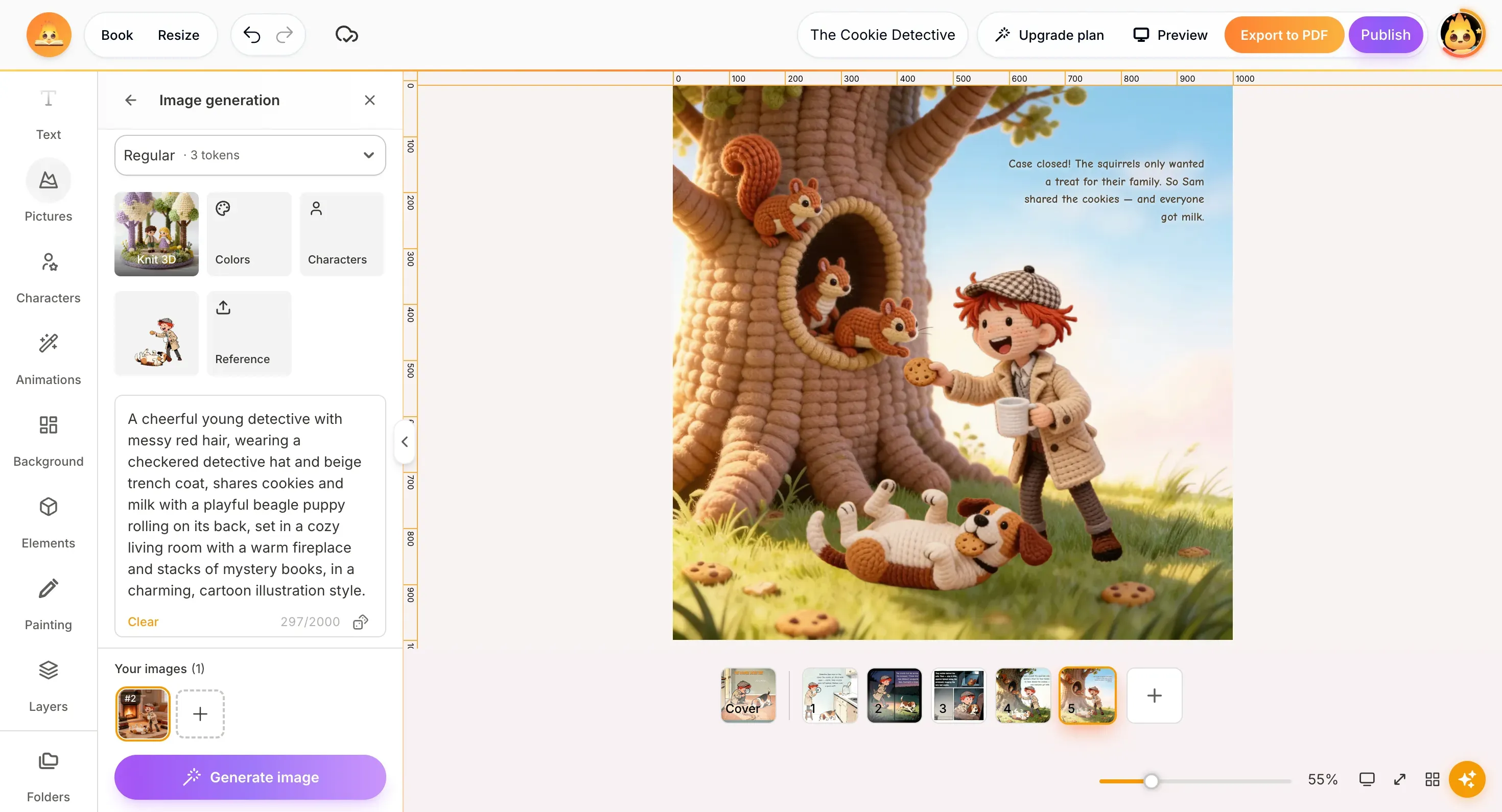
Це єдиний спосіб змінити стиль у вже готових ілюстрацій: перемалювати всю книгу одразу поки не можна. Для кількох сторінок підходить чудово, а для цілої книги доведеться пройтися по кожній ілюстрації окремо.
Панель редагування
Виділи будь-яку картинку — над сторінкою з'явиться панель інструментів. Зліва направо:
| Кнопка | Що робить |
|---|---|
| Редагувати | Відкриває Налаштування: маски, заокруглення, баланс білого, світло й колір. |
| Magic AI | Перегенеровує картинку в тому самому стилі або в іншому. |
| Magic Characters | Змінює позу персонажа, зберігаючи обличчя й одяг. |
| Видалити тло | Відокремлює об'єкт від тла одним натисканням. |
| Порядок шарів | Переносить картинку вперед або назад відносно інших елементів на сторінці. |
| Гумка | Стирає частини картинки вручну, якщо після видалення тла щось лишилося. |
| Віддзеркалити | Віддзеркалює картинку. Знадобиться, якщо персонаж дивиться вбік від тексту. |
| Обрізати | Лишає тільки потрібну частину картинки. |
| Розташування | Вирівнює картинку на сторінці. |
| Копіювати стиль | Копіює налаштування однієї картинки, щоб застосувати їх до іншої. |
| Прозорість | Від 0 до 100. Зручно, щоб приглушити тло під текстом. |
Під виділеною картинкою є ще одна маленька панель: дублювати, закріпити й видалити.
Magic AI, Magic Characters і «Видалити тло» входять у тарифи Creator і Master Pro.
Як змінити форму картинки
Натисни Редагувати й знайди Маски у верхній частині налаштувань. Маска надає картинці форму кола, прямокутника із заокругленими кутами тощо, але нічого не відрізає від самого зображення. Усі варіанти відкриються за кнопкою Показати всі.
Нижче є Заокруглення: воно поступово пом'якшує кути. Часто цього вистачає, щоб квадратна ілюстрація перестала виглядати наліпленою на сторінку.
Якщо треба змінити пропорції нової картинки, задай Пропорції в Magic AI до генерації.
Обрізання й видалення тла
Три інструменти, які легко сплутати:
- Обрізати прибирає краї. Підходить, коли композиція вдала, але в кадр потрапило зайве.
- Видалити тло одним натисканням відокремлює об'єкт від усього, що за ним. Це треба зробити, перш ніж ставити персонажа чи предмет у сцену.
- Гумка стирає вручну. Нею підчищають те, що лишилося після автоматичного видалення: світлий ореол по контуру чи пропущений куток.
Світло й колір
У розділі Редагувати → Налаштування зібрано все, до чого звикли у фоторедакторах, і на згенерованих ілюстраціях це працює так само добре:
| Група | Повзунки |
|---|---|
| Баланс білого | Температура: зробити картинку теплішою, ближче до бурштинового, або холоднішою, ближче до синього. |
| Світло | Яскравість, контраст, тіні, світлі й темні тони. |
| Колір | Соковитість і насиченість. |
Це найшвидший спосіб розв'язати головну проблему книжок, зроблених із ШІ: кожна сторінка окремо гарна, а разом вони не схожі на одну книгу. Підведи температуру й яскравість до спільного значення, і розрізнені ілюстрації зберуться в цілісну книгу. Кнопка Скинути налаштування внизу скасовує всі зміни одразу.
Світло й колір правляться безкоштовно і миттєво. Перегенерація коштує токенів і дає вже іншу картинку. Якщо ілюстрація майже вдалася, спершу спробуй повзунки, а вже потім Magic AI.
Малювання на сторінці
Інструмент Малювання на лівій панелі дає малювати від руки просто на сторінці. Він рятує там, де генератор на запит не впорається: намалювати стрілку чи сердечко, провести лінію між двома предметами, швидко замалювати невдалу деталь.
Порада: налаштуй вигляд картинки один раз і використовуй його знову. Коли ілюстрація виглядає як треба, Копіювати стиль перенесе налаштування на наступну. Це набагато швидше, ніж підганяти повзунки на око на кожній сторінці.
Поділитися статтею
Потрібна допомога? Маєте запитання? Напишіть нашій команді — ми залюбки допоможемо.



