如何用 AnyTale 做出第一本书
第一本书只要点几下就能做出来。这里把整个流程走一遍:从控制台一直到一本能通读、能下载、能印出来的成书。
开始之前
先登录,打开你的控制台——也就是显示“欢迎回来”的那个页面。你做的书都放在这里,分成已发布、草稿和归档三类。
一步一步来
1. 点“创建图书”
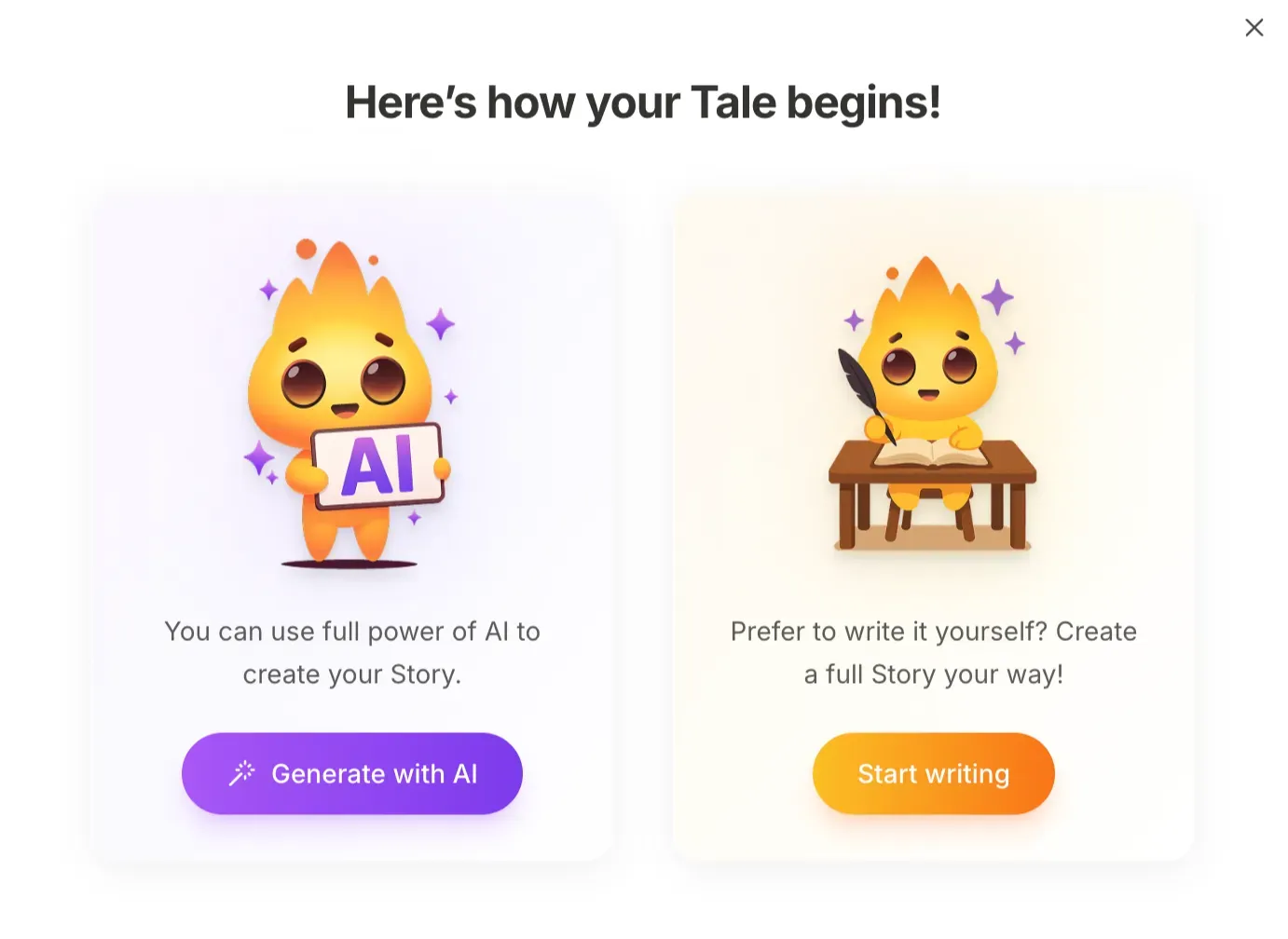
创建图书按钮在控制台右上角;也可以走欢迎卡片里的开启新冒险。点下去,AnyTale 会弹出一个小小的选择窗口,标题是“你的 Tale 就这样开始!”
2. 选择从哪里开始
挑顺手的那条路就行:两条最后都通向同一个编辑器,所以没有哪一步是定死的。
3. 如果选了“用 AI 生成”——把故事写出来
写清楚故事里发生了什么:主角是谁、在哪里、做什么。一句话就够(最少 10 个字符),最多可以写到 1000 个字符。想不出来?点随机图标,它会给你一个现成的点子;点清空可以重新写。
故事会用你输入时所用的语言来写,之后可以翻译成 10 种语言里的任意一种。觉得可以了,就点生成故事——接着会打开一个四步向导,带你把整本书做完。
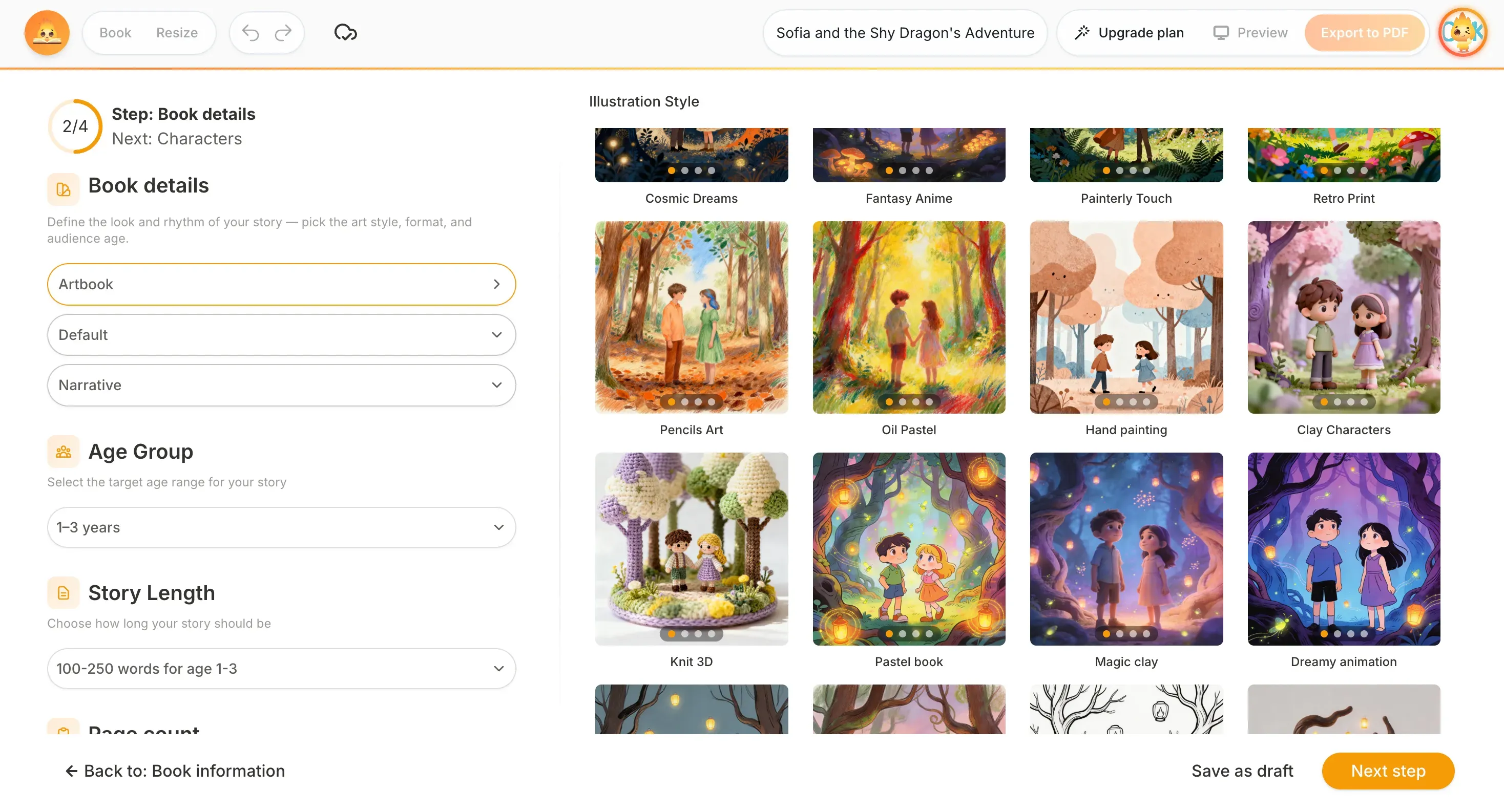
1. 图书信息 看一下 AI 想好的书名、简介和作者名。点刷新按钮会换一批新的,每一栏也都可以自己改。注意:书名在图书发布之后就改不了了。
2. 图书设置 这里定下书的样子和节奏:插图风格、适读年龄、故事长度和页数(自动,或者 1 到 20 页)。
3. 角色 角色阵容由 AnyTale 自动搭好。每个角色的名字、身份、性别、年龄和描述都能改,也可以上传参考图或者再加角色——正是这一步让他们在每一页都保持同一个样子。
4. 故事 AnyTale 写好正文,逐页生成配套插图,然后把做好的书在编辑器里打开,剩下的就是你自己润色。
4. 如果选了“自己写”——从空白书开始搭
AnyTale 会打开一本全新的空白书,停在封面上。左边的工具栏用来加文字、图片、角色和背景,新页面用画布下面的 + 添加。
5. 修改,改成你自己的
编辑器里什么都能改:重写文字、重新生成插图、换掉背景、调整页面顺序;书名点一下顶部的标题就能改。改动会自动保存。
6. 预览、导出或印刷
点预览,看看读者眼里这本书是什么样。做完之后用导出 PDF 下载文件,或者订一本印好的实体书。
分享这篇文章
需要帮助吗? 有疑问吗?与我们的团队聊天,我们很乐意为你提供帮助。



