1 分钟
认识编辑器界面
编辑器就是把一本书合起来的地方:文字、插图、角色和版面,全都在同一块画布上处理。下面把屏幕拆成三个区域,这样你随时知道东西在哪儿。
三个区域一眼看完
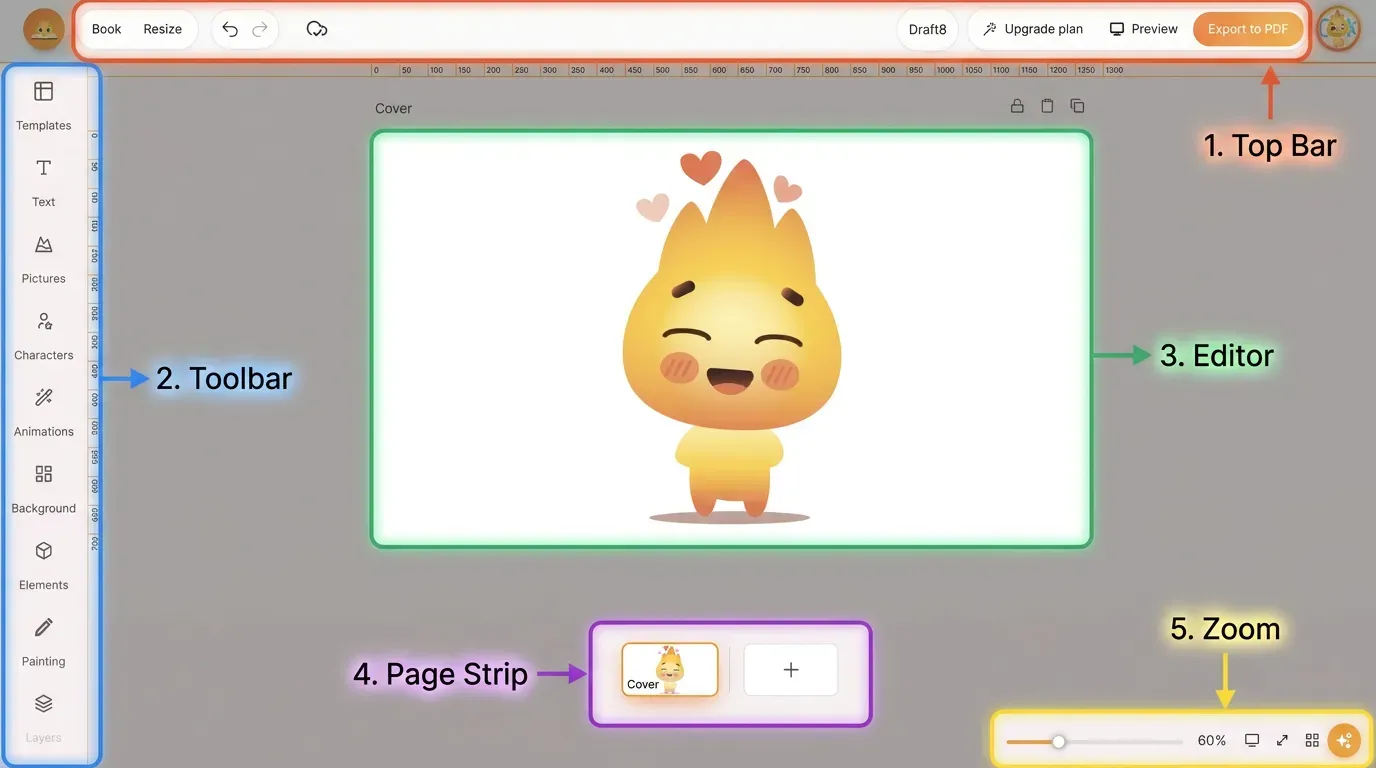
- 顶栏 —— 模式切换、撤销/重做、保存、书名、预览、导出 PDF。
- 工具栏 —— 做页面要用的工具,全在左边一条。
- 编辑器 —— 你现在正在改的那一页。
- 页面条 —— 封面、所有页面,还有一个加页的“+”。
- 缩放 —— 把画布拉近或推远。
1. 顶栏
横在屏幕最上面,管的是整本书的事:
- 图书 / 调整尺寸 —— 在改页面(图书)和改书的开本尺寸(调整尺寸)之间切换。
- 撤销 / 重做,以及一个保存指示(云朵图标)—— 你一边做,它一边自动保存。
- 书名 —— 点一下就能改名。
- 预览 —— 按读者看到的样子显示这本书。
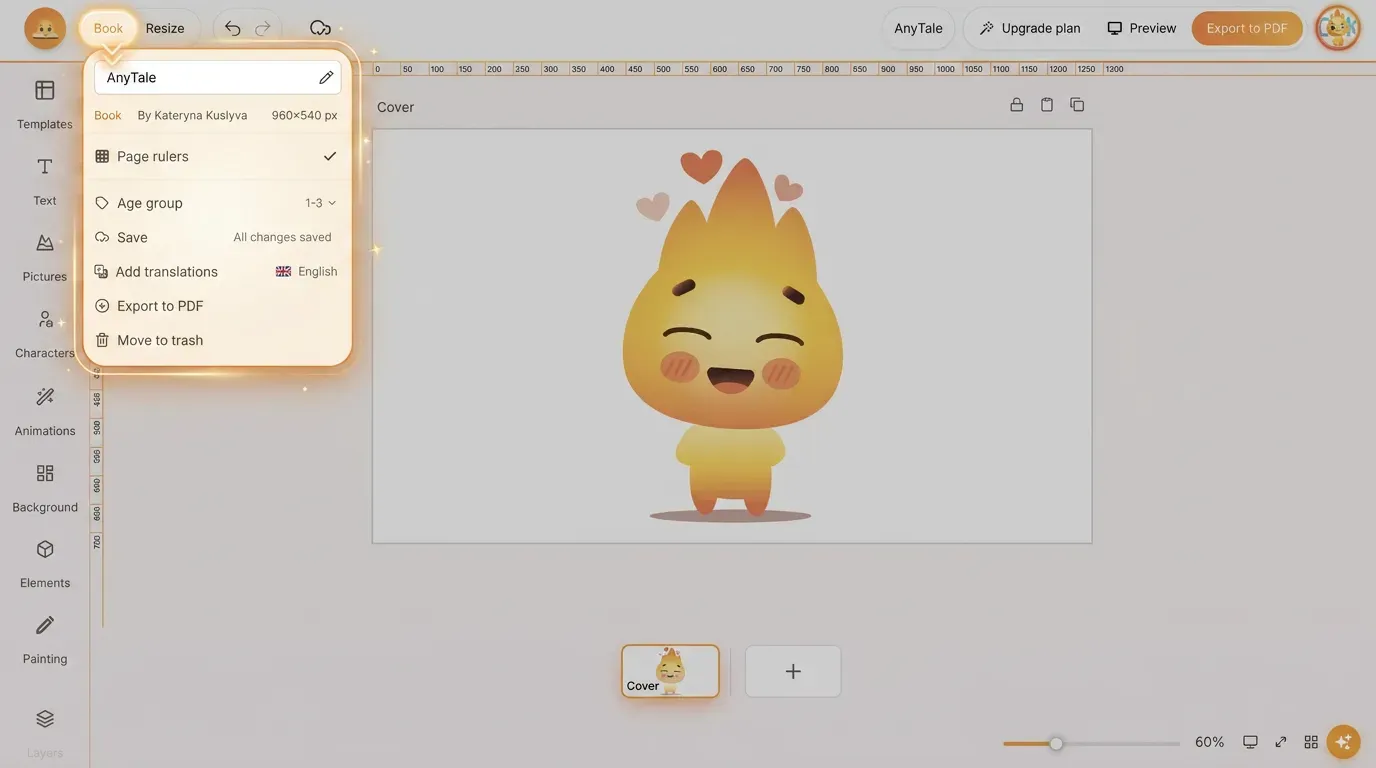
“图书”菜单
点左上角的图书,会打开本书的设置菜单。最上面是书名(旁边有铅笔可以改名),还有一行信息:图书类型、作者和页面尺寸(例如 960×540 px)。下面是:
| 菜单项 | 作用 |
|---|---|
| 页面标尺 | 显示或隐藏画布四周的标尺。打了勾就是开着的。 |
| 适读年龄 | 设定这本书面向的年龄(例如 1–3 岁),篇幅和语气都跟着它走。 |
| 保存 | 显示当前的保存状态,出现“所有更改已保存”就说明都存好了。 |
| 添加翻译 | 把书翻译成别的语言,旗帜图标显示的是当前语言(例如英语)。 |
| 导出 PDF | 把做好的书下载成 PDF,和右边那个按钮是一回事。 |
| 移到回收站 | 把整本书丢进回收站。用之前想清楚。 |
2. 工具栏(左侧)
每个图标都会打开一个面板,用来往当前页面上加东西或者改东西:
| 工具 | 作用 |
|---|---|
| 模板 | 现成的页面版式,拿来当起点。 |
| 文字 | 放文本框并排版:字体、字号、颜色、对齐。 |
| 图片 | 把插图和图片放到页面上。 |
| 角色 | 把故事里的角色摆上页面,并让他们保持同一个样子。 |
| 动画 | 给页面上的元素加一点轻微的动效。 |
| 背景 | 给页面设定背景色或背景图。 |
| 素材 | 装饰性的形状、贴纸和设计元素。 |
| 绘画 | 直接在页面上手绘。 |
| 图层 | 看清页面上叠着的东西,并调整先后顺序。 |
| 文件夹 | 把存下的素材和上传的文件归置好。 |
3. 编辑器和你的页面
中间的画布显示你正在做的那一页。选中任何元素,就能移动、缩放或者重新调样式。页面上方是几个快捷操作:调序(上移下移)、锁定、生成副本、复制和删除。
最下面的页面条把封面和每一页都排成缩略图。点缩略图就跳到那一页,点 + 加一页新的。右下角的缩放滑块可以凑近看细节,也可以推远看整个跨页。
小提示:你加的东西都落在某一页上,而每一页都是页面条里的一张缩略图。要是有东西像是不见了,先去图层里看看——多半只是被别的元素挡在后面。
分享这篇文章
需要帮助吗? 有疑问吗?与我们的团队聊天,我们很乐意为你提供帮助。



