1 分钟
添加文字与排版
讲故事靠的是文字。在编辑器里,你可以加新文字、改页面上已有的字,还能把字体、字号、颜色、对齐这些都调到满意为止。
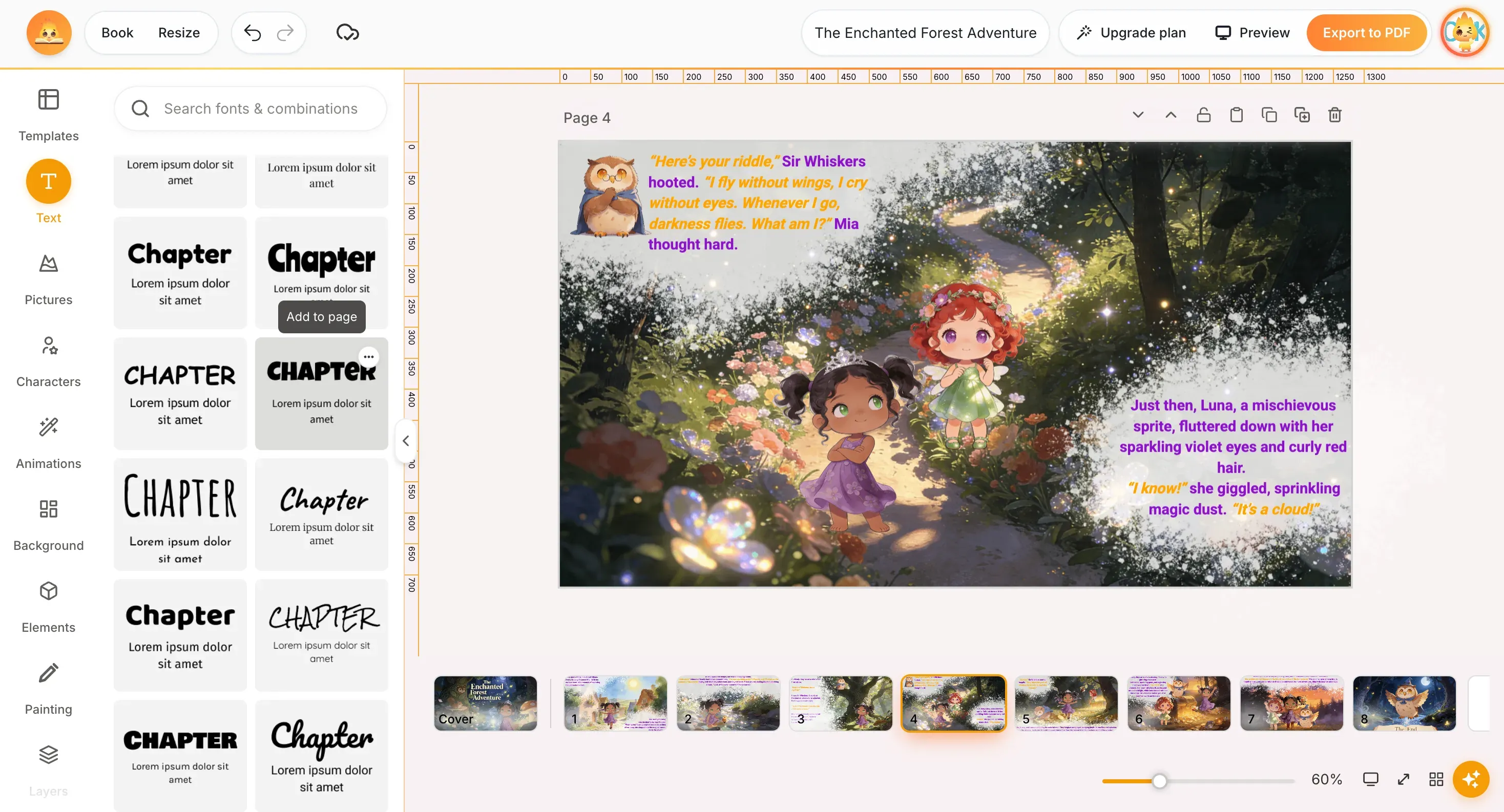
往页面上加文字
在左边工具栏打开文字。加文字有好几种办法:
- 添加文本框 —— 在页面上放一个空的文本框。
- 标准样式 —— 添加标题、添加副标题、添加一小段正文,点一下就有,字号也按用途配好了。
- 文字边框 —— 带装饰边框的文本框,拿来做小注很合适;点查看全部可以翻完整套。
- 字体搭配 —— 现成的字体组合(书名/作者,或标题/正文),让标题和正文搭得起来。
字体和搭配都可以用面板顶部的搜索框找。
改页面上已有的文字
要改已经在那儿的字——比如 AI 生成页面上的正文——点进文本框直接打就行。选中某个词或一段,就能替换掉。改动会自动保存。
给文字排版
选中一个文本框,或者选中文字中的一部分,画布上方就会出现排版工具栏。各个按钮的作用:
| 按钮 | 作用 |
|---|---|
| 字体 | 从下拉列表里挑字体(例如 Roboto)。 |
| 字号(− / +) | 调大调小,也可以直接填具体数值。 |
| 颜色(A) | 改文字颜色。 |
| 加粗 / 斜体 / 下划线 | 强调文字:B、I、U。 |
| 大小写(Aa) | 切换英文大小写,比如全部大写。 |
| 对齐 | 左对齐、居中、右对齐或两端对齐。 |
| 列表 | 把若干行变成项目符号列表或编号列表。 |
| 行距 | 行与行之间的间距。 |
| 效果 | 加阴影或描边,让文字压在插图上也看得清。 |
| 位置 | 把文本框移到前面或后面,并在页面上对齐。 |
移动、缩放和复制文本框
拖动文本框就能换位置,拉四角的手柄就能改大小。选中后浮在上方的那条小工具栏,可以复制、锁定或删除它。
小提示:文字正好压在一张很花的插图上?从效果里加个阴影或描边,或者在文字后面垫一个文字边框——两种办法都能让故事继续读得清楚。
分享这篇文章
需要帮助吗? 有疑问吗?与我们的团队聊天,我们很乐意为你提供帮助。



