生成和编辑插图
读者看得最多的就是插图。这里讲两件事:怎么把图放到页面上,以及放上去之后怎么再加工——改形状、裁剪、调颜色,或者在上面画几笔。
往页面上放图的三种办法
在左边工具栏打开图片。从这里可以:
- 根据一段描述生成新图,直接就是你这本书的风格;
- 上传自己画的图或拍的照片;
- 翻素材库:按分类(全部、角色、自然、节日等)放着现成的图,顶部还能搜索。
同一个面板里还有三栏,你会经常回来翻:已上传、最近使用、最近生成。从这里拿图再用不花钱——想重新生成一张手头已经有的图之前,先想想这一点。
用 Magic AI 生成图片
Magic AI 仅在 Creator 和 Master Pro 套餐中提供。
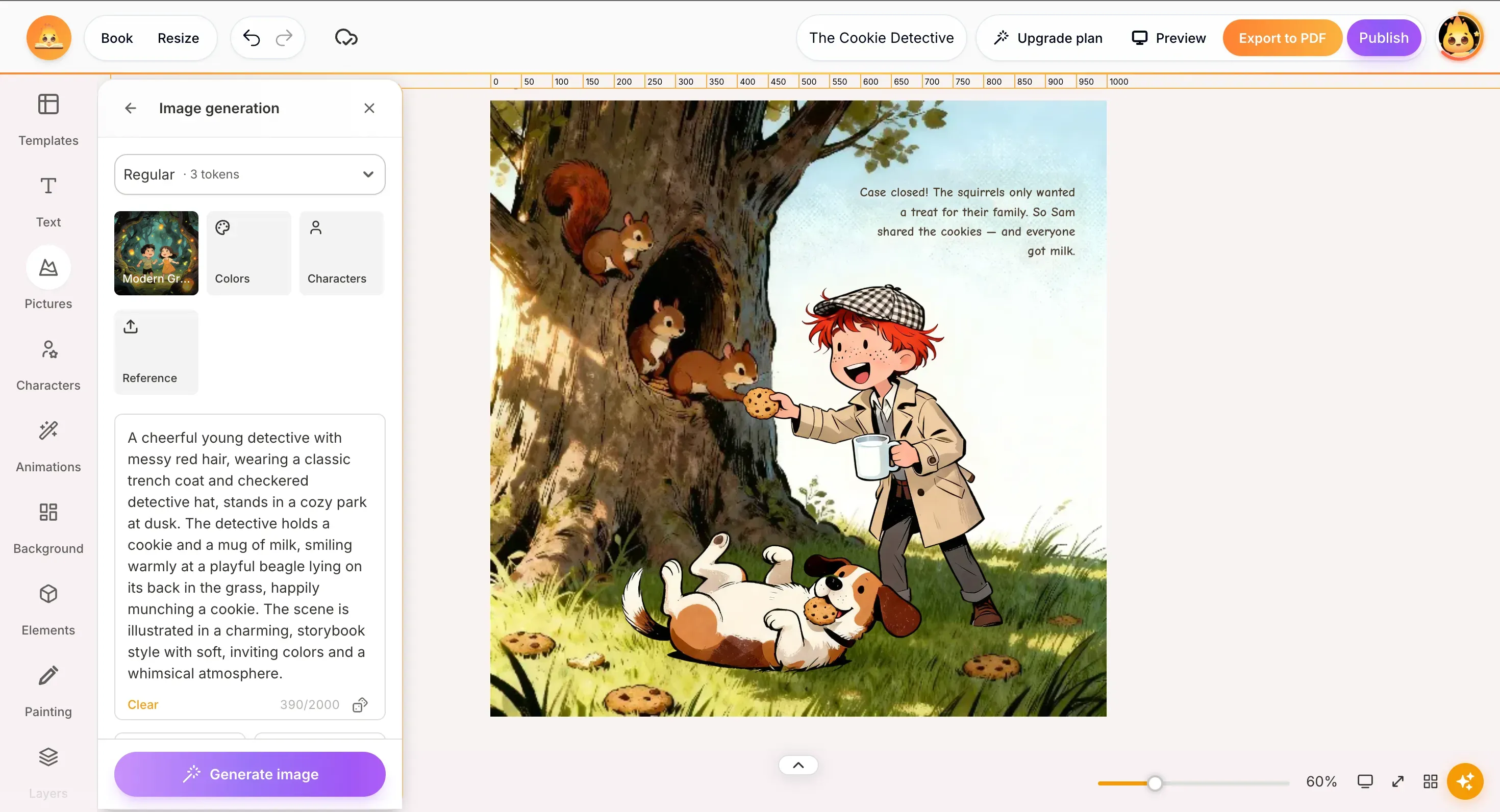
在页面上选中一张图,点上方工具栏里的 Magic AI。左边会打开图片生成面板:
| 选项 | 作用 |
|---|---|
| 模型 | 选择生成模型,同时显示要花多少代币,花之前心里就有数。Pro 模型画得更细(Creator 和 Master Pro 才有)。 |
| 风格 | 图片的画风。默认是这本书的风格;想有意换掉,看下文。 |
| 颜色 | 引导成图的配色。 |
| 角色 | 把你保存好的角色带进画面,让他们保持原样,而不是被重新画一遍。 |
| 参考图 | 上传一张图作为依据。比文字描述准确得多。 |
| 描述 | 你想看到什么,最多 2000 个字符。点清空可以清掉。 |
| 生成数量 | 用 − 和 + 设定一次出几张。张数越多,代币越多。 |
| 宽高比 | 图片的长宽比例,例如 16:9。 |
最后点生成图片。
换一种风格重新生成
这是大家最常找的功能。在已有的图上打开 Magic AI,把风格换成别的,再生成一次,新版本就按那个风格回来。
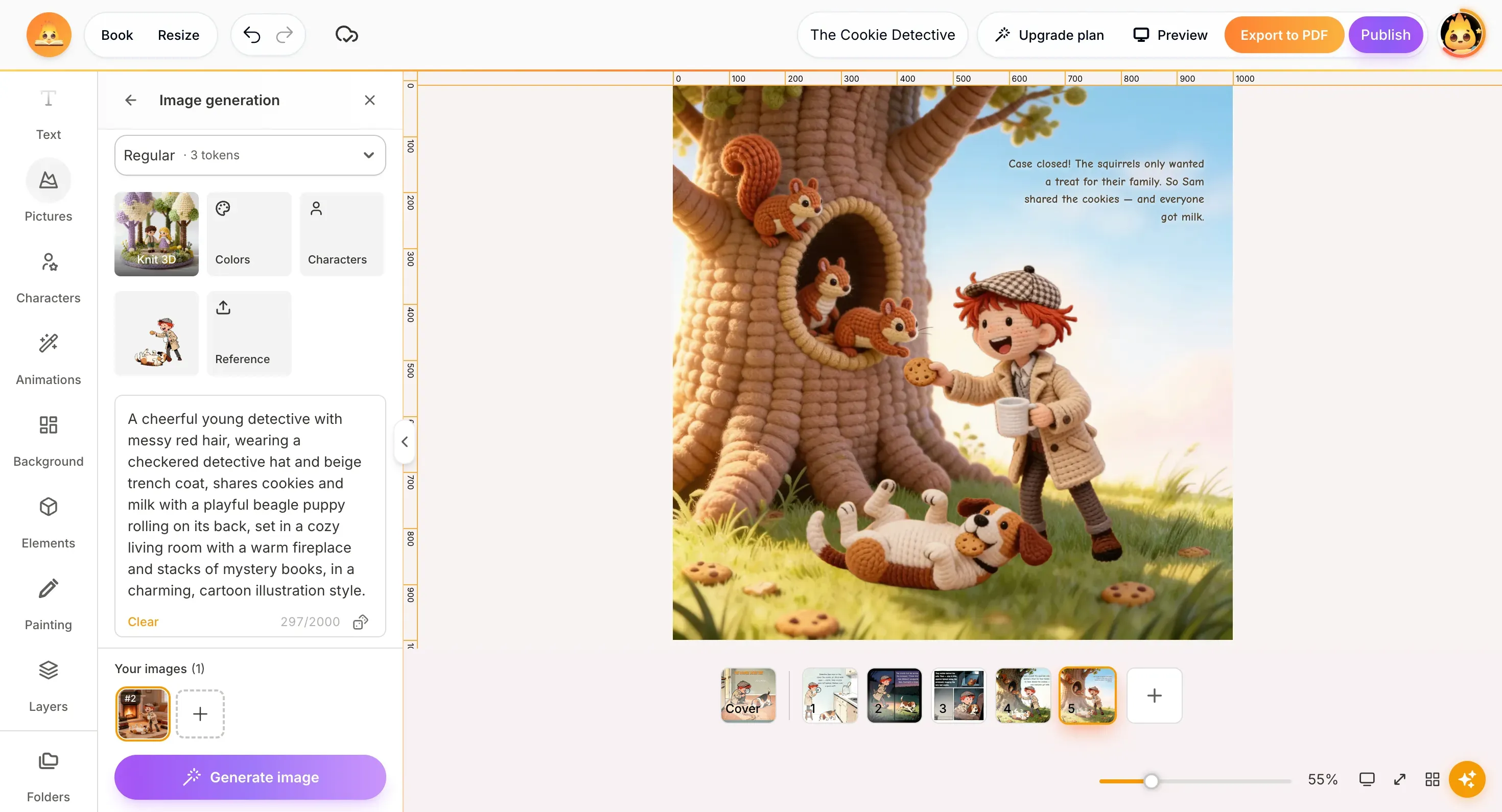
想给已经做好的插图换风格,也只有这一个办法,因为目前没有一键重画整本书的操作。一两页这样做很合适;整本书的话,就得一张一张来。
编辑工具栏
选中任意一张图,页面上方就会出现工具栏。从左到右依次是:
| 按钮 | 作用 |
|---|---|
| 编辑 | 打开自定义:蒙版、圆角、白平衡、光线和颜色。 |
| Magic AI | 重新生成这张图,风格可以不变,也可以换。 |
| Magic Characters | 换角色的姿势,脸和衣服保持不变。 |
| 移除背景 | 一键把主体从背景里抠出来。 |
| 图层顺序 | 把图片移到页面上其他元素的前面或后面。 |
| 橡皮擦 | 手动擦掉图片的一部分,用在自动抠图没抠干净的时候。 |
| 翻转 | 把图片左右镜像。角色背对文字时很好用。 |
| 裁剪 | 只留下需要的那一部分。 |
| 位置 | 在页面上对齐图片。 |
| 复制样式 | 复制一张图的调整参数,套到另一张图上。 |
| 透明度 | 0 到 100。适合把文字后面的背景压淡一点。 |
选中的图片正下方还有一条小工具栏,可以复制、锁定和删除。
Magic AI、Magic Characters 和移除背景属于 Creator 和 Master Pro 套餐。
改变图片形状
点编辑,看自定义面板顶部的蒙版。蒙版会把图片套进一个形状里——圆形、圆角矩形等等——但不会裁掉画面内容。点查看全部能看到所有形状。
下面的圆角可以一点点把角磨圆。很多时候,只要这一步,方形插图就不再像是贴在页面上的。
如果是想改一张新图的比例,就在生成前到 Magic AI 里设好宽高比。
裁剪和抠图
三个容易弄混的工具:
- 裁剪切掉边缘。构图没问题、只是画面里多了东西时用它。
- 移除背景一键把主体和后面的一切分开。要把角色或物件放进某个场景,先做这一步。
- 橡皮擦是手动擦。自动抠图留下一圈白边、或者漏了个角时,用它来收尾。
光线与颜色
编辑 → 自定义里有修图软件里常见的那些调整,用在生成的插图上同样好使:
| 分组 | 滑块 |
|---|---|
| 白平衡 | 色温:往琥珀色调暖,或往蓝色调冷。 |
| 光线 | 亮度、对比度、阴影、白色、黑色。 |
| 颜色 | 自然饱和度和饱和度。 |
AI 做的书最常见的毛病是:每一页单看都不错,放在一起却不像同一本书。要治这个,这是最快的办法。把色温和亮度往同一个数值上靠一靠,七零八落的插图就能收拢成一本书。最下面的重置设置能一次撤销面板里的所有改动。
调光线和颜色不花钱,而且立刻生效。重新生成要花代币,出来的还是另一张图。插图要是已经八九不离十,先动滑块,再考虑 Magic AI。
在页面上画
左边工具栏里的绘画能让你直接在页面上徒手画。生成器按要求画不出来的小东西,用它最省事:一个箭头、一颗随手画的心、一条连起两样东西的线,或者顺手盖掉一处别扭的细节。
小提示:调好一次的效果,可以反复用。哪张插图调到满意了,用复制样式把参数带到下一张——比每页都凭眼睛对滑块快多了。
分享这篇文章
需要帮助吗? 有疑问吗?与我们的团队聊天,我们很乐意为你提供帮助。



